「FF14におすすめのコントローラーがわからない」「コントローラーでおすすめの設定やボタン配置があれば知りたい」と悩んでいませんか?
FF14はアクション数がとても多いゲームなので、その分操作も忙しくなります。そのため、安易にコントローラーを選んでしまうと、ストレスが溜まることも。
そこで本記事では、FF14におすすめのコントローラーを5つ紹介します。
選び方にくわえ、ゲームパッドとキーマウはどちらが良いのかも解説しているため、ぜひ参考にしてください。
本記事の料金はすべて税込価格です。
FF14におすすめのコントローラー(パッド)を一覧で比較
FF14におすすめのコントローラーを一覧表にまとめて比較します。
| 商品名 | 画像 | 商品ページ/価格 | メーカー | 対応機種 | ボタン配置 | 接続方式 | 背面ボタン | 振動機能 | 重量 |
|---|---|---|---|---|---|---|---|---|---|
| Logicool F310r | 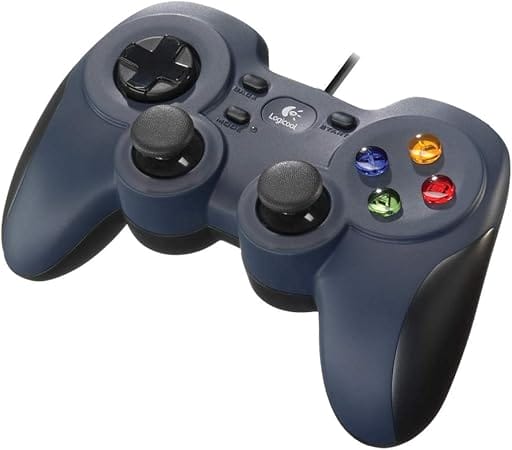 | Amazon 2,573円 | Logicool | Windows | PS配置 | 有線 | なし | – | |
| Flydigi DIRE WOLF3 | 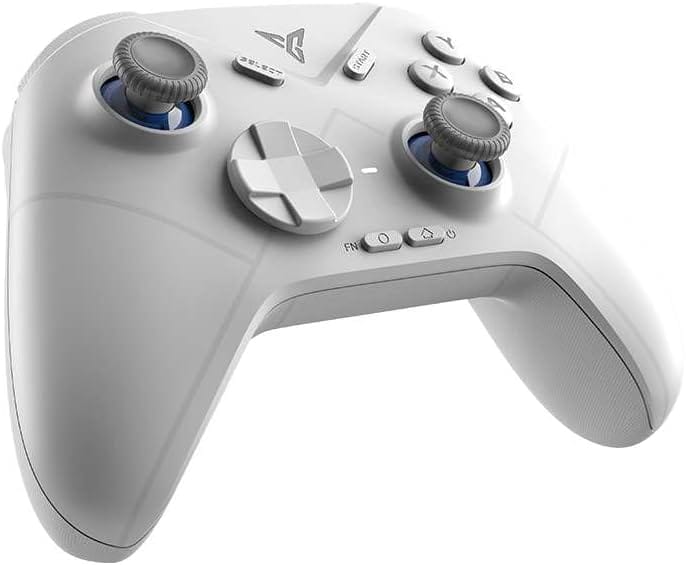 | Amazon 5,026円 | Flydigi | Windows/iOS/Android/Switch | Xbox配置 | 有線/無線 | 2つあり | 約214g | |
| Flydigi Vader 4 PRO | 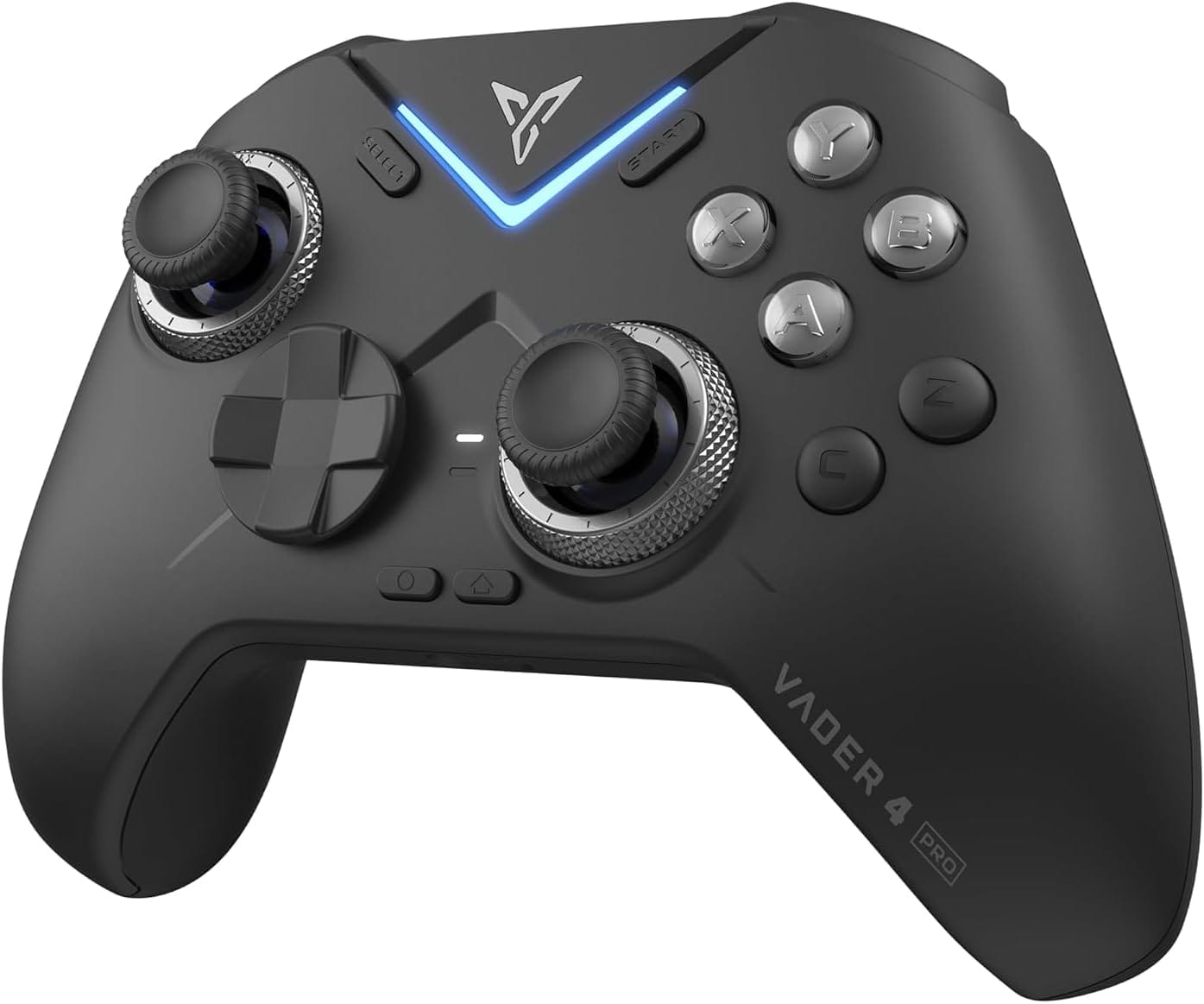 | Amazon 10,354円 | Flydigi | PC/Switch/iOS/Android | Xbox配置 | 有線/無線 | 4つあり | 約280g | |
| ManbaOne V2 | 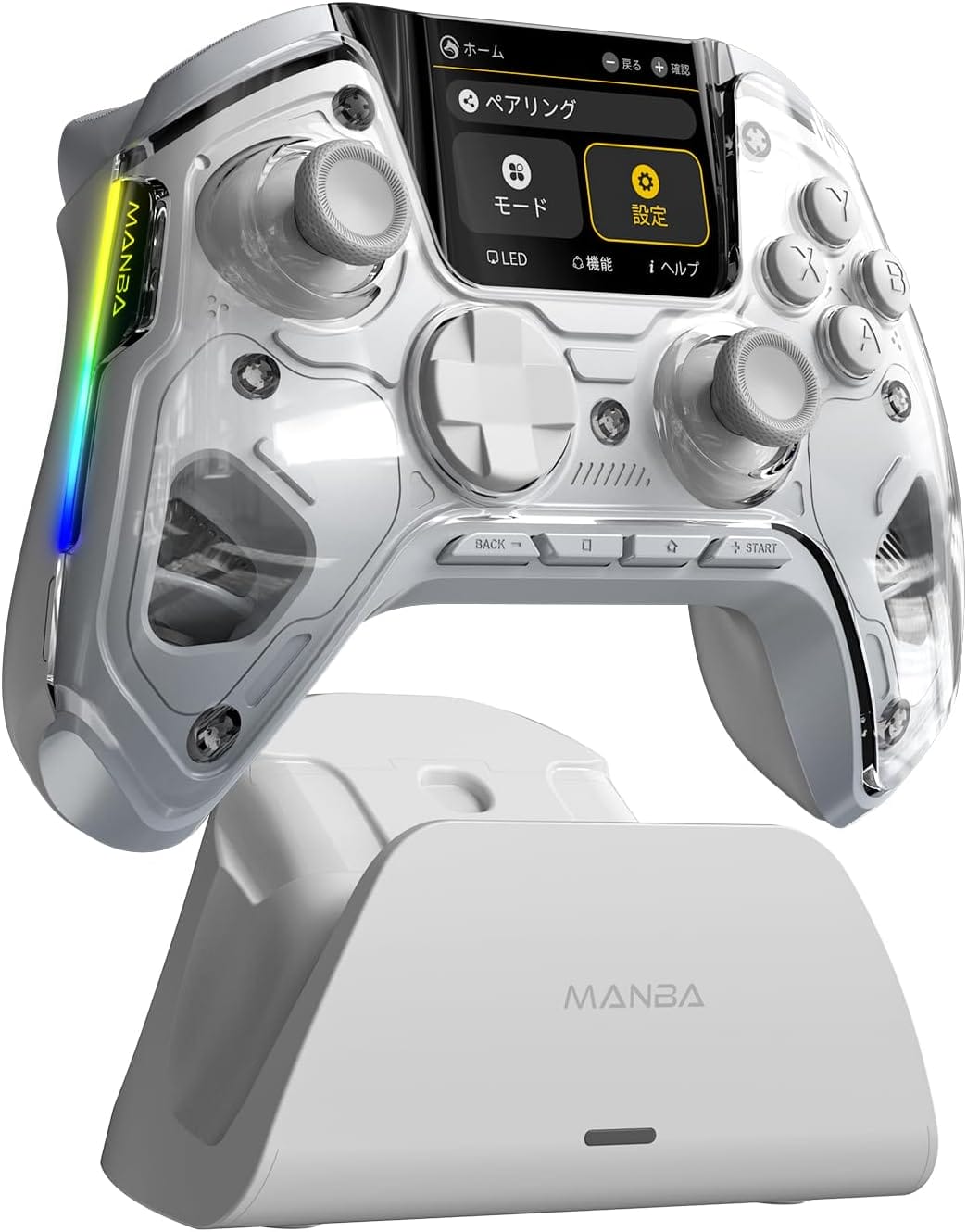 | Amazon 10,999円 | Manba | PC/iOS/Android/Switch/Switch2 | Xbox配置 | 有線/無線 | 4つあり | 約295g | |
| DualSense Edge | 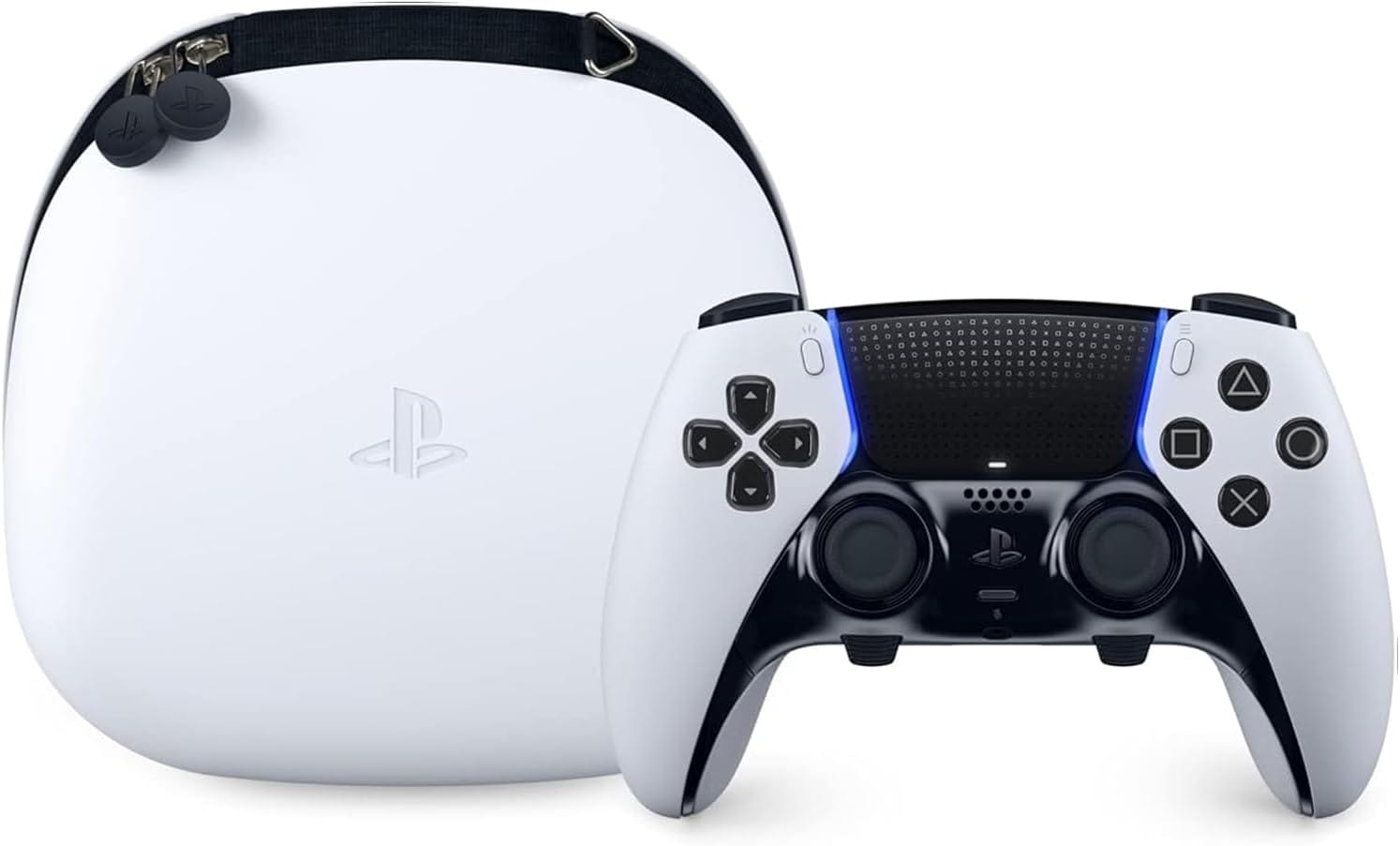 | Amazon 31,177円 | SONY | PS5/Windows/macOS/iOS/Android/iPadOS/tvOS | PS配置 | 有線/無線 | 2つの背面ボタンあり(2種類) | – |
FF14におすすめのコントローラー5選
FF14におすすめのコントローラーを5つ紹介します。
- 格安のFF14推奨ゲームパッド
→Logicool F310r - 5,000円台のコスパ最強モデル
→Flydigi DIRE WOLF3 - 背面ボタン4つ搭載のハイエンド
→Flydigi Vader 4 PRO - 本体だけで設定を行える
→ManbaOne V2 - カスタマイズ性の高い純正品
→DualSense Edge
Logicool F310r|格安のFF14推奨ゲームパッド



手軽に始められる、有名メーカーのFF14推奨パッド!
「Logicool F310r」は、2,000円台で購入できるFF14推奨コントローラーです。
本体重量が210g程度とかなり軽いため、長時間のゲームプレイでも疲れにくいのがポイント。
スティックが左右対称の配置なので、普段PS配置系のコントローラーを使っている人もなじみ深いです。
注意すべきは、LT・RTの反発が強く、LB・RBボタンがとくに硬めの押し心地な点。クロスホットバーを使っている場合、人によって押しづらさを感じるかもしれません。
とはいえ、Logicoolは有名で信頼もあるので「格安パッドが欲しいけどよくわからないメーカーは不安」という人にはおすすめ。3年間の保証付きですし、安心感があります。
| メーカー | Logicool |
|---|---|
| 対応機種 | Windows |
| ボタン配置 | PS配置 |
| 接続方式 | 有線 |
| 背面ボタン | なし |
| 振動機能 | |
| 重量 | – |
Flydigi DIRE WOLF3|5,000円台のコスパ最強モデル

5,000円台でもカスタマイズ性〇!価格以上の性能と機能
「Flydigi DIRE WOLF3」は、低価格帯のコスパ最強コントローラーです。
背面ボタン2つと、耐久性が高いホールエフェクトスティックを搭載しているのがポイント。遊びが少ないスティックは、人によっては好みが分かれるものの、精密なカメラ操作はしやすいです。
LT・RTトリガーは、0.1mm単位の押し込みに反応するリニアボタン方式なため、クロスホットバーも瞬時に呼び出せます。
専用ソフトを使えば、背面ボタンの設定やトリガーの反応する深さ、プリセットの作成なども可能。自分好みにカスタムできます。
ただし、十字ボタンが8方向キーなので、FF14では誤入力に注意が必要です。とはいえ、5,000円台で実用性十分ですし、コスパを重視する人にもおすすめできます。
| メーカー | Flydigi |
|---|---|
| 対応機種 | Windows iOS Android Switch |
| ボタン配置 | Xbox配置 |
| 接続方式 | 有線/無線 |
| 背面ボタン | 2つあり |
| 振動機能 | |
| 重量 | 約214g |
Flydigi Vader 4 PRO|背面ボタン4つ搭載のハイエンド

4つの背面ボタンで操作を快適に!全体的なクオリティ高め
「Flydigi Vader 4 PRO」は、1万円台で高い操作性を実現した多機能コントローラーです。
背面ボタンを4つ搭載しており、スキルやマウント騎乗などを割り当てれば操作性が大きく向上します。FF14のように、ボタン入力が多いゲームでも快適です。
ABXYボタンは、マイクロスイッチによりカチカチとした押し心地。十字キーもしっかりとしたクリック感があり、ボタン入力の正確さを保てます。
本体にスティックの硬さを調節できるダイヤルがあり、ゲームジャンルに応じて使い分けられます。トリガーストップにより、押し込みが浅いタクタイル方式に切り替えられるのもポイントです。
「背面ボタンの内側がやや押しづらい」というレビューがある点は注意が必要。それでも、価格以上のクオリティを求める人にはおすすめできます。
| メーカー | Flydigi |
|---|---|
| 対応機種 | PC Switch iOS Android |
| ボタン配置 | Xbox配置 |
| 接続方式 | 有線/無線 |
| 背面ボタン | 4つあり |
| 振動機能 | |
| 重量 | 約280g |
ManbaOne V2|本体だけで設定を行える

ディスプレイで設定が完結するパッド!背面ボタン4つで実用的
「ManbaOne V2」は、本体ディスプレイで設定変更ができる便利なコントローラーです。
本体中央に2インチのLCDディスプレイを搭載しているのが最大の魅力。トリガーのデッドゾーンや振動調整などなど、ソフト不要ですべての設定を行えるのがかなり楽です。
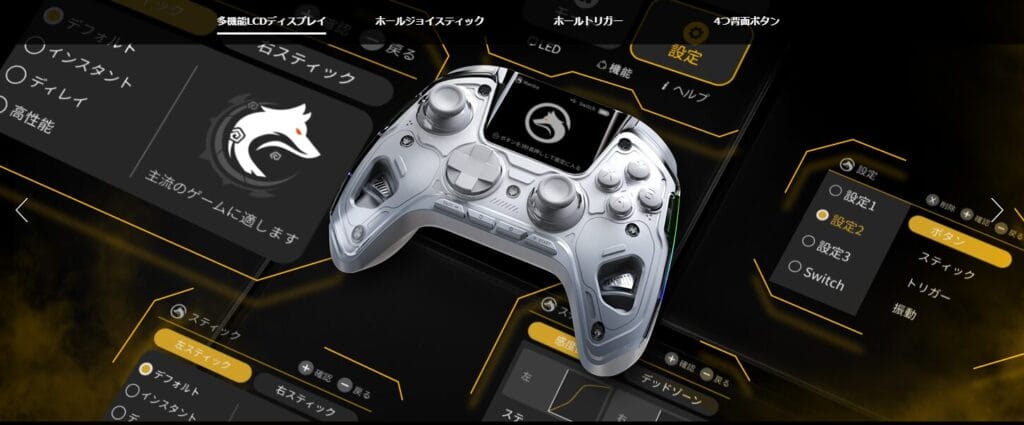
この価格帯ではめずらしく、背面ボタンが4つも付いています。自由に割り当てられるので、FF14のスキル配置などにも柔軟に対応可能です。
スティックとトリガーが物理接点のないホールセンサーを採用し、耐久性が高め。ボタンは全体的にカチッとした押し心地なのも使いやすいポイントです。
ディスプレイを搭載している分、重量が約295gと重めなのは注意。スケルトンデザインがおしゃれなため、見た目を重視する人にもぴったりです。
| メーカー | Manba |
|---|---|
| 対応機種 | PC iOS Android Switch Switch2 |
| ボタン配置 | Xbox配置 |
| 接続方式 | 有線/無線 |
| 背面ボタン | 4つあり |
| 振動機能 | |
| 重量 | 約295g |
DualSense Edge|カスタマイズ性の高い純正品

純正ならではの安心!臨場感が上がる振動機能あり
「DualSense Edge」は、カスタマイズ性が高いSONY純正コントローラーです(Windows版FF14に正式対応しています)。
背面ボタンはハーフドーム型とレバー型の2種類が同梱し、好みに応じて付け替えられます。
L2・R2の押し込みの深さを、物理ボタンで3段階で調整できるのも地味に便利。専用ソフトを使えば、全ボタンのキーコンフィグ設定、振動機能なども調節できます。
PC接続時でも、有線ならハプティックフィードバックが有効に。マウントの騎乗時や釣りのときなど、とくにリアルな振動が伝わってきます。
ただし、背面ボタンやFnボタンへの割り当てはFF14内では行えません。PS5を持っていない場合、なにかしらの割り当てソフトか、Steamのライブラリ機能を使う必要があります。
価格も30,000円台と高めですが、カスタマイズ性の高さや、純正ならではの安心感を求める人には最適です。
| メーカー | SONY |
|---|---|
| 対応機種 | PS5 Windows macOS iOS Android iPadOS tvOS |
| ボタン配置 | PS配置 |
| 接続方式 | 有線/無線 |
| 背面ボタン | 2つの背面ボタンあり(2種類) |
| 振動機能 | |
| 重量 | – |
FF14向けコントローラーの選び方
FF14向けのコントローラーの選び方は次のとおりです。
背面ボタン
FF14では、背面ボタンがほぼ必須といっても過言ではありません。理由は、アクション数が30個以上とかなり多いためです。
ゲーム内にスキルのショートカット機能「クロスホットバー(XHB)」はあるものの、1ページに16アクションしか登録できないため、ジョブによっては足りないことも。
そうなると、スキルを使うときにページを切り替える無駄なひと手間が発生してしまうので、ややストレスです。
背面ボタンに重要なスキルや、複数ボタンの同時押しなどを割り当てることで、操作性が大きく向上します。マウントの騎乗や、ターゲット切り替えなどを設定するのもいいでしょう。
ボタン配置
コントローラーのボタン配置は、主にPS配置とXbox配置の2種類があります。
スティックが左右対称にある画像左がPS配置で、左右非対称にある画像右がXbox配置です。
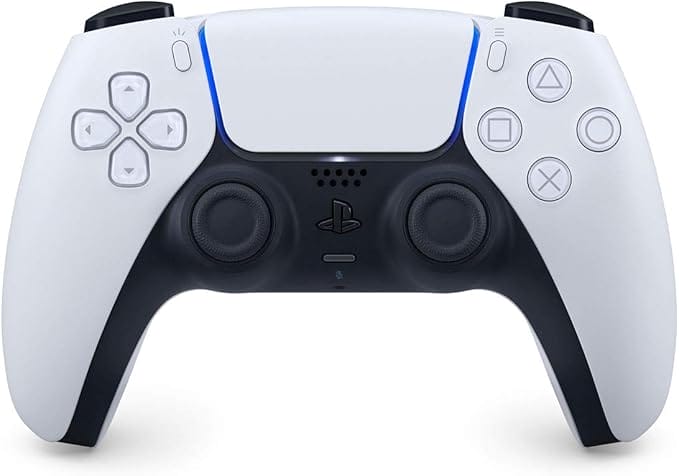

ボタン配置については、好みで選んでしまって問題ありません。
FF14では少し特殊ですが、左手の親指でスティック操作しながら右手の親指を伸ばし、十字ボタンを押す操作方法の人も一定数いるためです。
振動機能
FF14向けのコントローラーを選ぶ際、振動機能があると、主にゲーム内で釣りをするときに便利です。
画面を見なくても、手に伝わる振動で魚が引っ掛かったタイミングがわかる利点があり、別のことをしながらでも釣りができます。
また、純粋にFF14などのRPGでは、振動があったほうがゲーム内の状況を手で感じられるため、臨場感が上がるメリットも。
注意点としては、振動機能を搭載しているコントローラーは未搭載のモデルに比べ、重量がやや重い傾向にあります。購入時はきちんと確認したほうがいいでしょう。
ゲームパッドとキーマウ(キーボード&マウス)はどっちが良い?
結論からいうと、ゲームパッドとキーマウはそれぞれ一長一短なため、一概にどちらが良いかは言い切れません。
プレイヤーの中でもどちらを使うべきか意見が割れており、なかにはジョブによってキーマウとパッドを上手く使い分けている人も。
次の項目では、それぞれのデバイスのメリット・デメリットについてくわしく解説します。
ゲームパッドのメリット・デメリット
ゲームパッドのメリット・デメリットは以下のとおりです。
メリット
楽な姿勢でプレイできる
クロスホットバーが使える
操作がシンプルでわかりやすい
デメリット
UI操作が不便
移動・カメラ・スキル操作などが干渉しやすい
ゲームパッドの最大のメリットとしては、楽な姿勢でゲームがプレイできる点だといえます。キーマウだと姿勢がある程度固定されるため、長時間のプレイは疲れやすいです。
また、クロスホットバーにより、トリガーとボタンとの組み合わせで多くのスキルを効率的に使えるのも利点。
ただしデメリットもあり、UI(ゲーム画面上の操作デザイン)が少しだけ複雑なので、人によっては最初やりづらさを感じるかもしれません。
キーマウのメリット・デメリット
キーマウのメリット・デメリットは以下のとおりです。
メリット
チャットの打ち込みが楽
繊細な視点移動ができる
UI操作が快適
デメリット
マウスでスキルクリックは忙しい
スキル数が多すぎてキー割り当てが困難
キーマウの最大の特徴としては、マウスによる繊細な視点移動ができる点。これは、ゲームパッドにはない利点だといえます。
また、UIがキーマウ前提で設計されているため、インベントリ操作やメニューの移動なども直感的に行いやすいです。
しかし、マウスでスキルをクリックするのは忙しいのがネック。スキル量が膨大なFF14では、キーボードにひとつずつ割り当てるのも困難だといえます。
FF14におすすめのコントローラーに関するよくある質問
ここからは、FF14におすすめのコントローラーに関するよくある質問に回答します。
FF14のパッド設定がおかしい(設定できない)ときの対処法は?
FF14のパッド設定がおかしいときは、以下を試してみてください。
- ボタンキャリブレーションの設定を行う
-
FF14内から「システムコンフィグ」→「ゲームパッドの設定」→「ボタンの割り当て設定」の「ボタンキャリブレーション」を選択し、画面に従って設定を完了させる。
(コントローラーによってはボタンキャリブレーションが行えないときもあるので、その場合はここはスキップしてください)。 - FF14フォルダの中のファイルを一部書き換える(PC版の場合)
-
FF14フォルダの中にある「FFXIV.cfg」を右クリックし、「プログラムから開く」でメモ帳を選択し起動。
真ん中あたりにある「Alias {90,91,88,89,41,40,32,33,73,72,48,49,1,3,2,0,4,7,8,5,6,9,11,10}」の値を{90,91,88,89,41,40,32,33,73,72,48,49,3,2,1,0,4,6,10,5,7,11,9,8}に置き換え、FF14を起動してみる。
FF14でゲームパッド設定(ボタン割り当て)のおすすめはある?
FF14でゲームパッドを使う場合、キャラクターコンフィグ設定をいくつか変更するのがおすすめです。以下を参考にしてみてください。
| 項目 | おすすめ設定 | 理由 |
|---|---|---|
| 「全般」→「移動操作タイプ」 | レガシー | スタンダードは後ろ移動が遅いため |
| 「ターゲット」→「ターゲット設定」 | 「アンカーサークル選択をターゲット選択に切り替える」にチェックを入れる | アンカーサークル選択後にわざわざ決定ボタンを 押す必要がなくなるため |
| 「ホットバー設定」→「XHBカスタム」 | 「WXHBを有効にする」にチェックを入れる。 L2の2回押しでホットバー3の左、R2の3回押しでホットバー3の右にするのがおすすめ | 直感的にわかりやすくなるため |
| 「ホットバー設定」→「XHBカスタム」 | 「同時押しの拡張操作を有効にする」にチェックを入れる | 押した順番に関係なく 同じクロスホットバーを表示できるため |
スキル配置(割り当て)のおすすめは、ジョブによって異なります。コツとしては、頻繁に使うスキルを右手側、使用頻度が少ないスキルを左手側に割り当てると良いです。
FF14でパッドとキーボードは併用できる?
パッドとキーボードは併用できます。
戦闘中はパッド主体、長距離移動時はキーボードなど、ユーザーによってプレイスタイルはさまざまです。
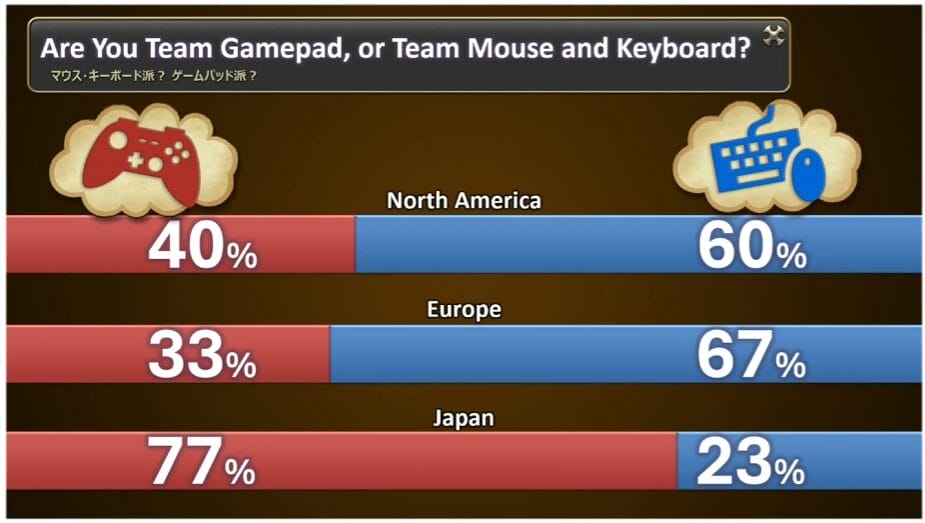
FF14でパッドは不利?キーマウとの割合は?
パッドもキーマウもメリット・デメリットが存在するため、特別パッドが不利ということはありません。
2024年に開催されたゲーム関連イベント「PAX West 2024」で開示された情報によると、日本ではパッド使用率が77%、キーマウは23%となっていました。
FF14(PC版)でPS4・PS5コントローラーが認識しないのはなぜ?
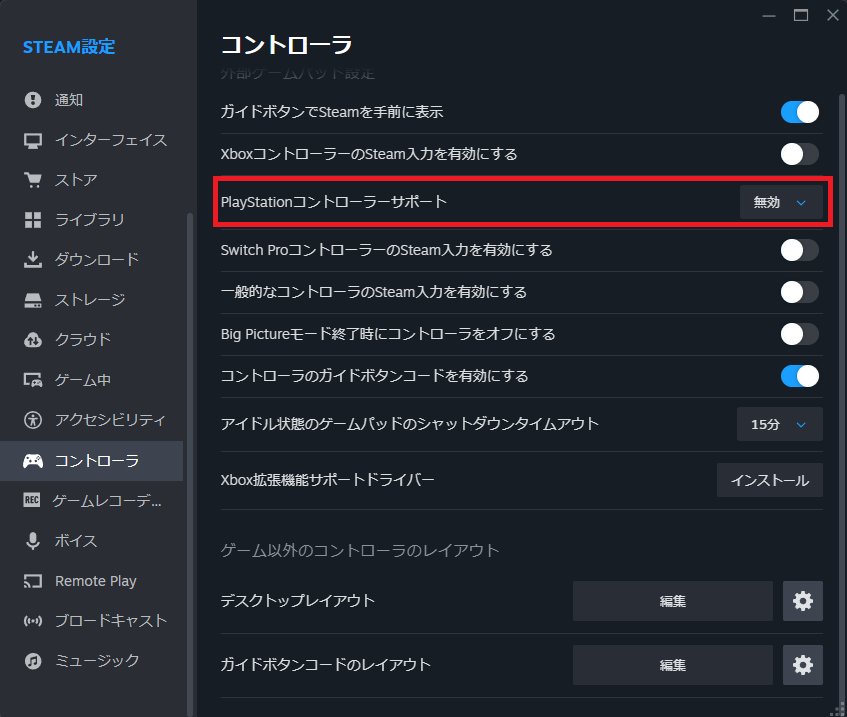
Steam版の場合、Steamを起動して設定を開き「コントローラー」項目にある「PlayStationコントローラーサポート」を「無効」にすることで認識されるケースがあります。