




DOUTOR(ドトール)のフリーWi-Fi「DOUTOR_FREE_Wi-Fi」は利用規約に同意するだけで、誰でも無料で接続できます。
パスワードも不要で便利な反面、通信データが暗号化されておらず安全性が低い傾向にあるため、接続時には注意が必要です。
本記事では「DOUTOR_FREE_Wi-Fi」のつなぎ方や安全に利用するためのセキュリティ対策について解説します。
本記事の料金はすべて税込価格です。
VPNのことならおまかせ!
おすすめVPN比較完全ガイド編集部
VPNに関するお役立ち記事を日々更新中。実際にVPNを契約して、申し込み方法や接続方法など使い方も解説しています。VPNを活用した検証も行なっており、VPNに関する豊富なノウハウやデータから、おすすめサービスを徹底比較して紹介していますのでぜひ参考にしてください。
ドトールのフリーWi-Fiは利用規約に同意するだけで接続できる
ドトールは無料のフリーWi-Fiサービス「DOUTOR_FREE_Wi-Fi」を提供しています。
パスワード不要で利用規約に同意するだけで、1回のログインにつき最大60分間無料で接続できます。
会員登録やアプリのダウンロードも必要ないため、誰でも手軽にインターネットを利用できる点が魅力です。
ドトールのフリーWi-Fiを利用できる店舗
ドトールのフリーWi-Fiは全店舗で利用できるわけではありません。
店内や店頭にフリーWi-Fiのステッカーが掲載されている店舗であれば、フリーWi-Fiが設置されています。
なお、Wi-Fiサービスに対応している店舗は、ドトール公式サイトから確認できます。
ドトール公式サイトの「Wi-Fi利用店舗はこちら」をタップすると、フリーWi-Fiが設置されている店舗を閲覧可能です。
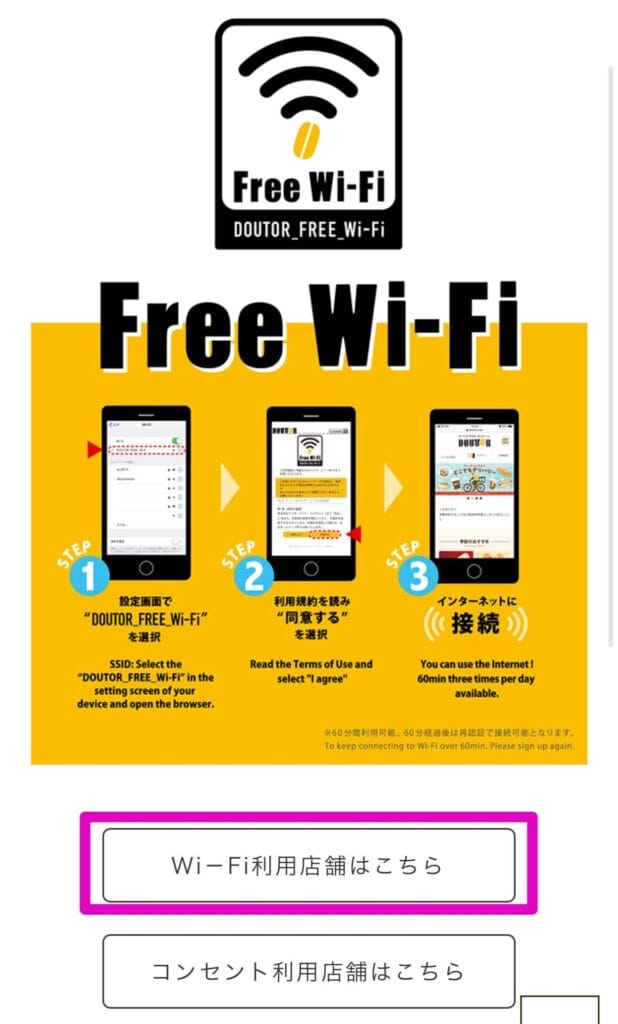
カフェで仕事や調べ物をしたい場合は、事前に利用予定の店舗がWi-Fiに対応しているか確認しておきましょう。
ドトールのフリーWi-Fiの安全性は高くない
ドトールのフリーWi-Fiは便利な反面、安全性は高くありません。
「DOUTOR_FREE_Wi-Fi」は通信データが暗号化されておらず、第三者に通信内容を傍受されるリスクがあります。
暗号化されていないWi-Fiでは、同じネットワーク上にいる悪意のある人物が通信を盗み見できる可能性があるため、注意が必要です。
カフェでの軽いネット検索程度であれば問題ありませんが、重要な情報を扱う際にはセキュリティ対策を講じましょう。
ドトールのフリーWi-Fiを安全に使うための5つのセキュリティ対策
ドトールのフリーWi-Fiを安全に使うためのセキュリティ対策として、以下の5つが挙げられます。
- 個人情報は入力しない
- HTTPS(SSL化)されたサイトのみ閲覧する
- アクセスポイント名(SSID)を確認する
- iPhoneのWi-Fiの自動接続をOFFにする
- 【おすすめ】VPNを使う
個人情報は入力しない
フリーWi-Fiを利用する際は、下記のような個人情報の入力を避けてください。
- 電話番号
- メールアドレス
- 住所
- クレジットカード情報
- SNSのログイン情報
ドトールのフリーWi-Fiでは通信データが暗号化されないため、上記のような個人情報が第三者に盗み見られる恐れがあります。
ネットショッピングの決済や銀行口座へのアクセスなども控えた方が安全です。
フリーWi-Fi接続中は、個人情報を入力しなくて済む範囲でインターネットを利用しましょう。
HTTPS(SSL化)されたサイトのみ閲覧する
フリーWi-Fi利用時は、HTTPS(SSL化)されたサイトのみを閲覧するようにしてください。
HTTPSに対応したサイトは、ブラウザとサーバー間の通信が暗号化されており、通信データが傍受されるリスクを低減できます。
そのため、URLが「https://」から始まっているか、ブラウザのアドレスバーに鍵マークが表示されているかを確認しましょう。
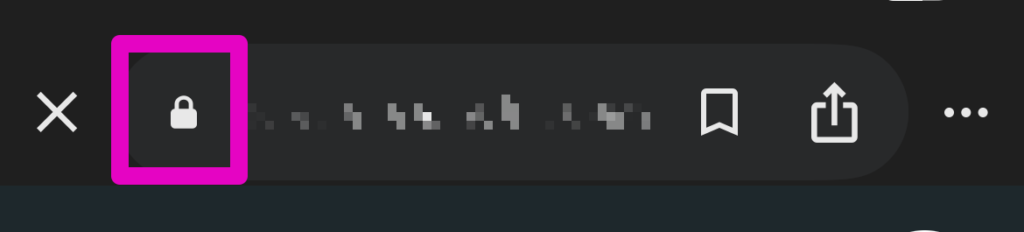
「http://」から始まるサイトは暗号化されていないため、フリーWi-Fi接続中の閲覧は控えることをおすすめします。
アクセスポイント名(SSID)を確認する
Wi-Fiに接続する前に、アクセスポイント名(SSID)を必ず確認してください。
悪意のある第三者が「DOUTOR_FREE_Wi-Fi」に似た偽のアクセスポイントを設置しているケースがあります。
たとえば、「DOUT0R_FREE_Wi-Fi」や「DOUTOR_FREE_wifi」など偽のアクセスポイントに接続してしまうと、通信データが悪用される危険性があります。
接続するWi-Fi名が正式名称の「DOUTOR_FREE_Wi-Fi」であることを確認してから接続しましょう。
iPhoneのWi-Fiの自動接続をOFFにする
iPhoneのWi-Fi自動接続機能はOFFにしましょう。
自動接続機能が有効になっていると、以前接続したことのあるWi-Fiに知らないうちに再接続されてしまいます。
意図せずフリーWi-Fiに接続されると、セキュリティ上のリスクが生じる可能性があるため危険です。
未然にトラブルを防ぐためにも、ドトールのフリーWi-Fiに接続した後は、端末の設定画面から「DOUTOR_FREE_Wi-Fi」の自動接続をOFFに変更しましょう。
【おすすめ】VPNを使う
フリーWi-Fiを安全に利用したい場合は、VPN(Virtual Private Network)の使用をおすすめします。
VPNを使うと通信データが暗号化されるため、第三者に情報を盗み見られる心配がありません。
とくに、カフェで仕事をする際に機密情報を取り扱う場合は、VPNの利用が必須といえます。
有料VPNは月額数百円から利用でき、専用アプリをインストールするだけで簡単に使えるため、セキュリティを重視する人はぜひ導入を検討してください。
VPNを使ってドトールのフリーWi-Fiに接続する方法
VPNを使用してドトールのフリーWi-Fiにつなぐ手順を、MillenVPN(ミレンVPN)を使って解説します。
MillenVPNの申し込み方法やインストールなど、基本的な使い方から知りたい人は、以下の記事をご覧ください。
関連記事 MillenVPNの使い方
\サブスクプランは30日間返金保証!/
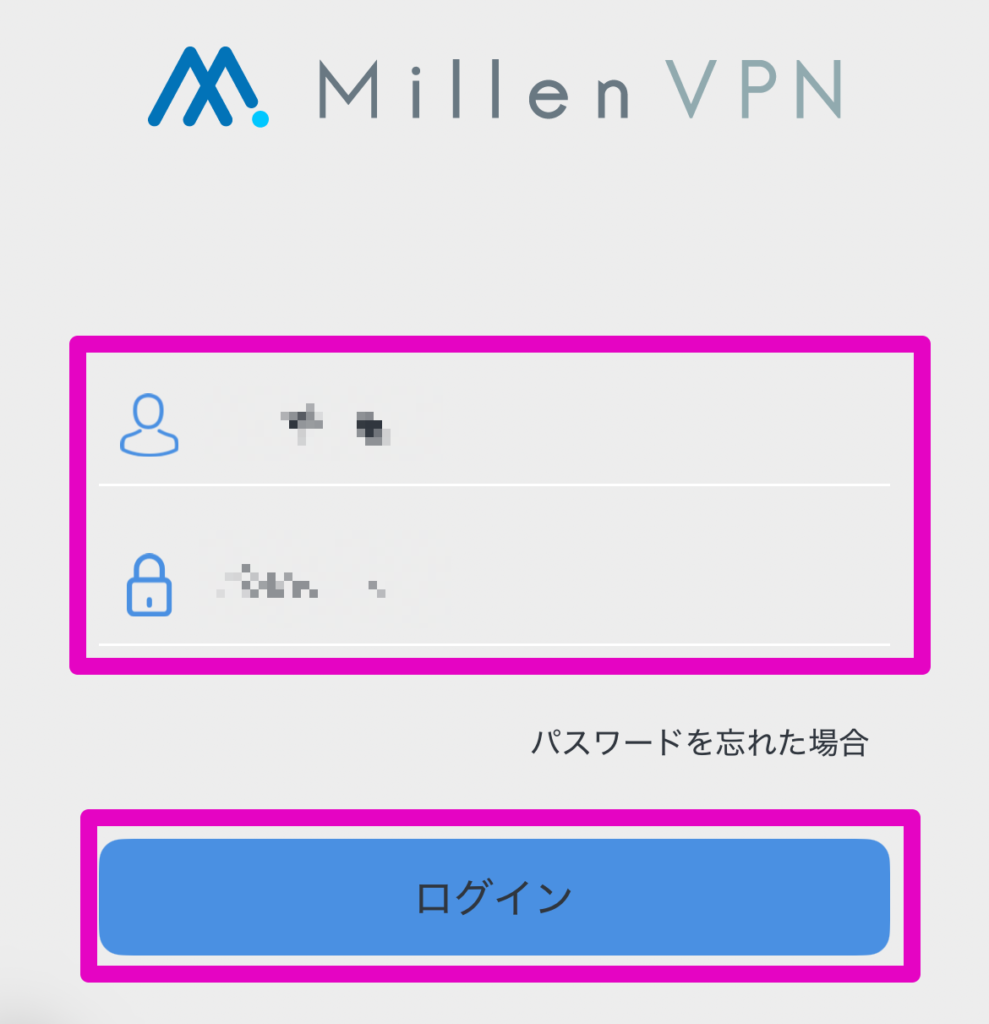
MillenVPNのアプリを起動し、ユーザー名とパスワードを入力して「ログイン」をタップします。
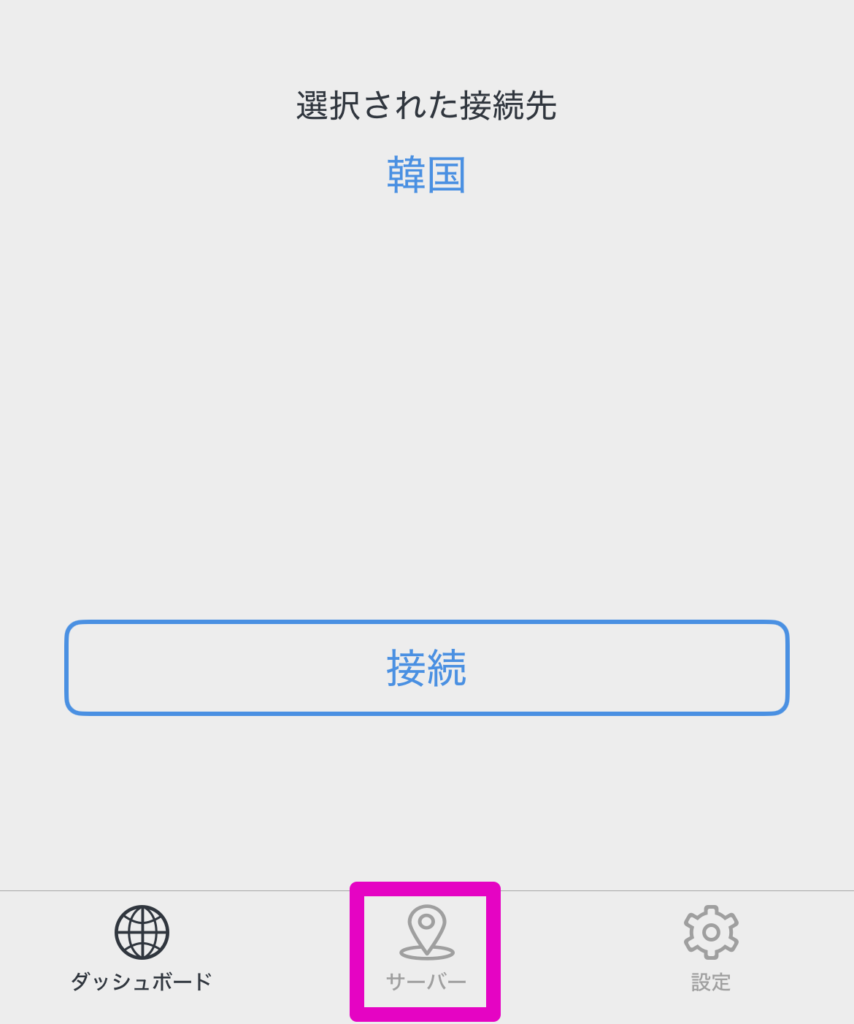
アプリのホーム画面が表示されるため、画面下部にある「サーバー」をタップします。
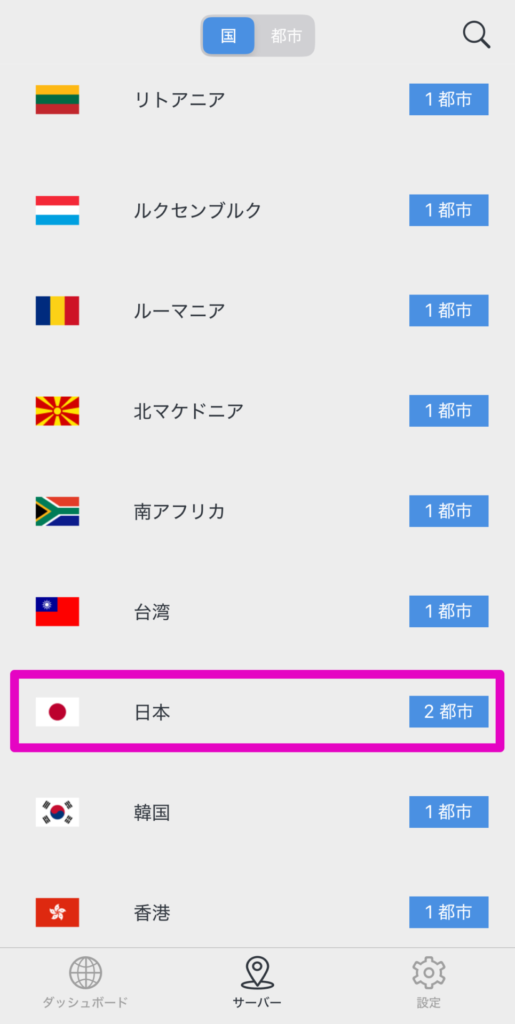
接続先の一覧が表示されるため、お好きなVPNサーバーを選択してください。(今回は国内のVPNサーバーを選択します。)
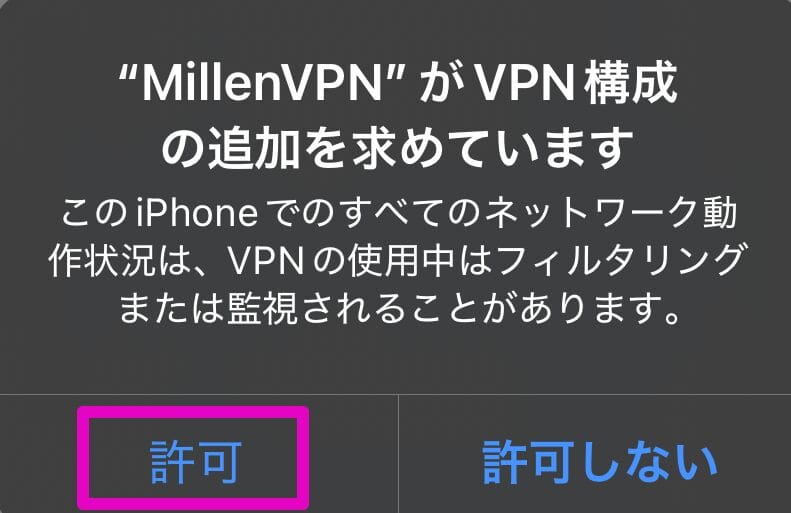
以下のポップアップが表示されるため、「許可」をタップします。
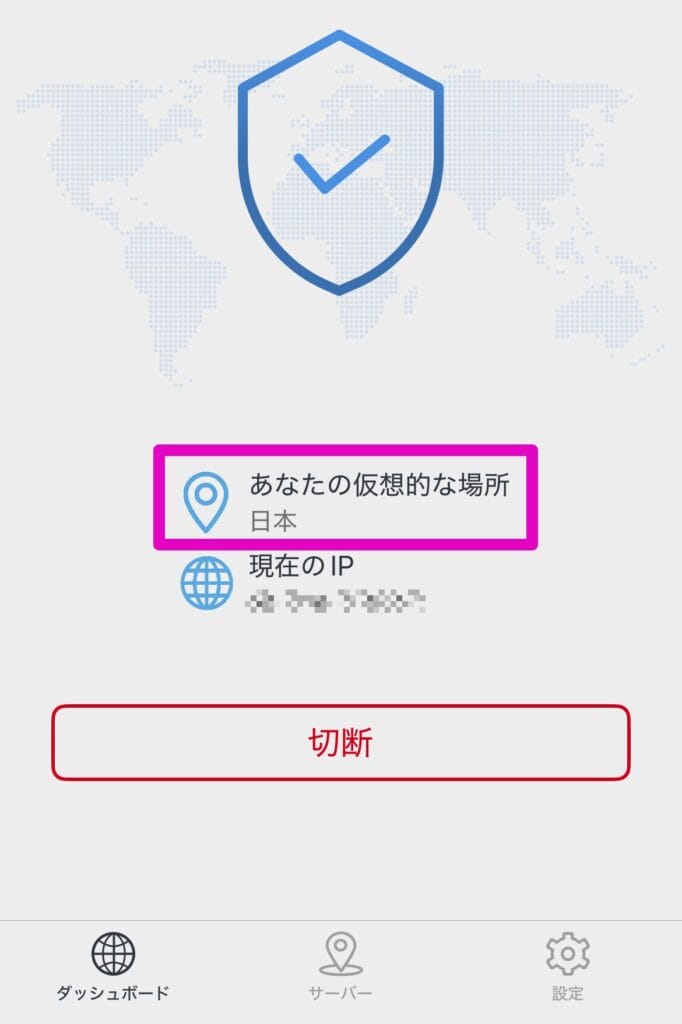
アプリのホーム画面に遷移後、画面中央の「あなたの仮想的な場所」がSTEP2で指定したVPNサーバーに変更されていればVPN接続完了です。(今回は日本のVPNサーバーに接続しています。)
スマホの設定画面を開くと接続可能なWi-Fiの一覧が表示されるため、「DOUTOR_FREE_Wi-Fi」をタップしてください。
「DOUTOR_FREE_Wi-Fi」を選択すると以下のログイン画面が表示されるため、利用規約を確認して「同意する」をタップします。
以下の画面が表示されていれば、「DOUTOR_FREE_Wi-Fi」への接続は完了です。
ドトールのフリーWi-Fiに接続するときのおすすめVPN5選
ドトールのフリーWi-Fiに接続するときのおすすめVPNとして、以下の5社が挙げられます。
| VPN | 公式サイト | 月額料金 | サーバー台数 |
|---|---|---|---|
 MillenVPN | 30日間返金保証あり 公式サイト | 1ヶ月:1,738円〜 1年:594円〜 2年:396円〜 | 2,000台以上 |
 NordVPN | 30日間返金保証あり 公式サイト | 1ヶ月:1,620円〜 1年:620円〜 2年:370円〜 | 7,300台以上 |
 ExpressVPN | 30日間返金保証あり 公式サイト | 1ヶ月:2,024円〜 1年:777円〜 2年:544円〜 | 不明 ※世界105カ国 に設置 |
 Surfshark | 30日間返金保証あり 公式サイト | 1ヶ月:2,268円〜 1年:468円〜 2年:288円〜 | 3,200台以上 |
 CyberGhost | 最大45日間返金保証 公式サイト | 1ヶ月:1,790円〜 6ヶ月:1,000円〜 2年:290円〜 | 11,700台以上 |
上記のVPNサービスは、いずれも強固な暗号方式とノーログポリシーを採用しており、セキュリティレベルが高い点が特徴です。
利用者のログ(記録)を保存・収集しない方針のことです。
関連記事 ノーログポリシー・ノーログVPNとは
長期プランに契約すれば月額料金も500円未満と安価であり、長期的にVPNを利用したい人にもおすすめできます。
また、返金保証制度があるため、保証期間中は実質無料で通信速度や使いやすさを体験できます。
関連記事 VPNおすすめランキング
ドトールのWi-Fiのログイン画面が出ない、つながらない場合の対処法
ドトールのWi-Fiに接続できない場合は、以下の対処法を実践しましょう。
- アクセスポイント名(SSID)が「DOUTOR_FREE_Wi-Fi」か確認する
- ブラウザのキャッシュやCookieをクリアする
- 「DOUTOR_FREE_Wi-Fi」を一度削除して接続し直す
- 機内モードがONになっていないか確認する
- 端末を再起動する
接続できない原因として、類似した名前のWi-Fiに誤って接続しているケースが考えられるため、まずは接続先のSSIDが正しいか確認しましょう。
それでも解決しない場合は、ブラウザのキャッシュ削除や端末の再起動を試してください。
ドトールのWi-Fiに関するよくある質問
ドトールのフリーWi-Fiに関するよくある質問に回答します。
ドトールのWi-Fiのパスワードは?
ドトールのフリーWi-Fi「DOUTOR_FREE_Wi-Fi」にパスワードは必要ありません。
利用規約に同意するだけで誰でも無料で使えますが、セキュリティ面においては注意が必要です。
パソコンでの「DOUTOR_FREE_Wi-Fi」のつなぎ方は?
PCでの「DOUTOR_FREE_Wi-Fi」のつなぎ方はスマホと同様です。
Wi-Fiの設定画面から「DOUTOR_FREE_Wi-Fi」を選択し、ブラウザを開くとログイン画面が表示されます。
利用規約に同意すればインターネットに接続できます。
ドトールのWi-Fiは制限時間がある?
ドトールのWi-Fiは1回のログインで60分まで利用可能です。
60分経過後は自動的に接続が切れますが、再度ログインすることで再び利用できます。