「iPadで使えるおすすめのコントローラーが知りたい」「繋げ方がわからない」と悩んでいませんか?
原神やマイクラなど視点を頻繁に動かすゲームでは、タッチ操作よりもコントローラーのほうが快適だと感じる人も多いでしょう。
とはいえ、むやみにコントローラーを選んでしまうとiPadでは使えないケースもあるため、注意が必要です。
そこで本記事では、iPadにおすすめのコントローラーを7つ紹介します。選び方や繋げ方も解説しているため、ぜひ参考にしてください。
いますぐ読みたいところにジャンプする!
本記事の料金はすべて税込価格です。
iPadにおすすめのコントローラーを一覧で比較
iPadにおすすめのコントローラーを一覧で比較します。
| 商品名 | 画像 | 商品ページ/価格 | メーカー | 対応機種 | ボタン配置 | 形状 | 対応サイズ | 接続方式 | 背面ボタン | 振動機能 | ジャイロ | 重量 |
|---|---|---|---|---|---|---|---|---|---|---|---|---|
| MOJHON AETHER(BIGBIG WON) | 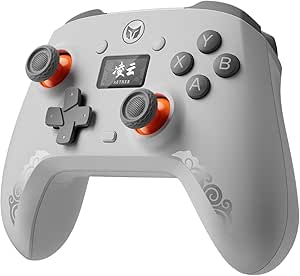 | Amazon 3,980円 | BIGBIG WON | PC/iOS/Android/Switch | Xbox配置 | 独立型 | – | 有線/無線 | 2つあり | 約216g | ||
| Memo S3 Pad |  | Amazon 7,980円 | – | iOS/Android | Xbox配置 | 一体型 | 153~276mm(11インチ程度まで) | 有線 | 2つあり | 約226g | ||
| GameSir Cyclone2 |  | Amazon 7,999円 | GameSir | iOS/Android/Switch/PC | Xbox配置 | 独立型 | – | 有線/無線 | 2つあり | 約229g | ||
| Xbox ワイヤレス コントローラー |  | Amazon 8,300円 | Microsoft | すべてのXboxシリーズ/Windows 10・11/iOS/Android | Xbox配置 | 独立型 | – | 有線/無線 | なし | 約240g(電池なし) | ||
| abxylute S9 |  | Amazon 9,999円 | abxylute | iOS/Android/Switch/PC | Xbox配置 | 一体型 | 最大197×78.1×8.9mm(8.8インチまで) | 有線/無線 | 2つあり | 約250g | ||
| GameSir Tarantula Pro |  | Amazon 10,999円 | GameSir | iOS/Android/Switch/PC | PS配置 | 独立型 | – | 有線/無線 | 2つあり | 約260g | ||
| DualSense Edge | 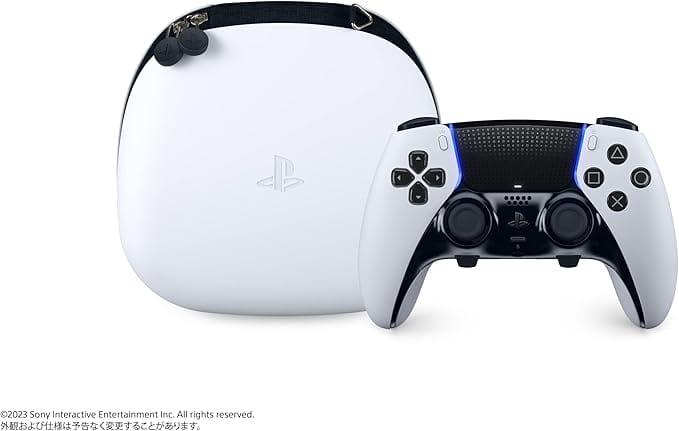 | Amazon 34,980円 | SONY | PS5/Windows/macOS/iOS/Android/iPadOS/tvOS | PS配置 | 独立型 | – | 有線/無線 | 2つあり (2種類) | 約325g |
iPadにおすすめのコントローラー7選【安い順】
iPadにおすすめのコントローラーを7つ紹介します。
MOJHON AETHER(BIGBIG WON)|とにかく安いのが良い人向け


 ポチップ
ポチップ
数千円なのにディスプレイ付き!多機能かつ設定自在
「MOJHON AETHER(BIGBIG WON)」は、約4,000円で買える多機能コントローラーです。
本体正面に液晶ディスプレイを搭載し、ボタンのマッピングやスティックのデットゾーン、トリガー設定など諸々を行えます。PCを介さなくても、本体側で設定できるのがうれしいポイントです。
2つの背面ボタンは、マイクロスイッチ採用によりカチっとした押し心地。スキルや攻撃などの重要アクションを割り当てると、操作性が格段に上がります。
ただし、ジャイロ機能やトリガーストップはないため、ガチゲーマーには物足りない可能性も。また、「短期間で壊れた」「勝手に入力される」という口コミが見られることから、商品の個体差があるようです。
とはいえ、この価格でこれだけの機能を持ったコントローラーはそうそうありません。安さと機能性を両立したい人にぴったりです。
| メーカー | BIGBIG WON |
|---|---|
| 対応機種 | PC iOS Android Switch |
| ボタン配置 | Xbox配置 |
| 形状 | 独立型 |
| 接続方式 | 有線/無線(Bluetooth・2.4GHz USB) |
| 背面ボタン | 2つあり |
| 振動機能 | |
| ジャイロ | |
| 重量 | 約216g |
Memo S3 Pad|11インチまでのiPadに対応した一体型タイプ

コスパ良好の一体型タイプ!11インチまで挟める
「Memo S3 Pad」は、1万円以下で買える比較的軽量の一体型コントローラーです。
接続方式は、USB Type-Cで直接本体とつなぐ形になります。コネクタが可動式なので、万が一にでも折れる心配はありません。
153~276mmまでの長さのタブレットに対応し、iPadも11インチ程度までのモデルなら挟めます。一体型製品のなかでは対応サイズが大きめなのが魅力です。
ABXYボタン・十字キーはマイクロスイッチを採用。ジャンル問わず幅広いゲームで使いやすい、爽快な押し心地です。
ケースを付けたままの装着が難しい点はネックですが、それ以外に目立った欠点はありません。コスパ良好の一体型コントローラーを探している人におすすめです。
| メーカー | – |
|---|---|
| 対応機種 | iOS Android |
| ボタン配置 | Xbox配置に近い |
| 形状 | 一体型 |
| 対応サイズ | 153~276mm(11インチ程度まで) |
| 接続方式 | 有線 |
| 背面ボタン | 2つあり |
| 振動機能 | |
| ジャイロ | |
| 重量 | 約226g |
GameSir Cyclone2|欲しい機能はそなえたコスパ最強製品

ゲーマーにうれしい機能をひととおり搭載した万能コントローラー!
「GameSir Cyclone2」は、価格以上のクオリティをほこるコスパ最強コントローラーです。
特徴的なのは、LT・RTトリガーの感度をスイッチひとつで切り替えられる点。浅めか深めか、ゲームや好みに応じて設定できます。
また、物理的な摩擦がないTMRスティックを採用し、耐久性が高いのでスティックを動かしまくるゲームでもすぐに壊れる心配はありません。
2つの背面ボタンはちょうど指の位置にあり、重要なアクションを割り当てた場合でも瞬時に押し込めます。
全体的な質感は少しチープさがあるものの、使用感はとくに申し分ありません。ジャイロセンサーや振動機能の搭載など、約8,000円の価格を考えると十分すぎるスペックです。
対応機種も幅広いので、iPad以外のハードでもコントローラーを使いたい人に最適です。
| メーカー | GameSir |
|---|---|
| 対応機種 | iOS Android Switch PC |
| ボタン配置 | Xbox配置 |
| 形状 | 独立型 |
| 接続方式 | 有線/無線(Bluetooth・2.4GHz USB) |
| 背面ボタン | 2つあり |
| 振動機能 | |
| ジャイロ | |
| 重量 | 約229g |
Xbox ワイヤレス コントローラー|操作性が良いXbox純正コン
 ポチップ
ポチップ
手に取りやすい純正コン!シンプルだけど使いやすい
「Xbox ワイヤレス コントローラー」は、汎用性の高いXbox純正コントローラーです。
LB/RB・LT/RTボタンはザラザラした感触で滑りにくいほか、十字キーは斜め入力がしやすい形状になっています。細部まで安っぽさは感じません。
スティックの操作性も申し分なく、RPGタイトルでのカメラ操作や、シューティングゲームでのAIM(エイム)調節などをストレスなく行えます。
注意点としては、標準だと単三型アルカリ乾電池で動作する点です。電池交換の手間が気になる人は、別売りのバッテリーパックが必要になります。
とはいえ、SwitchやPlayStationの純正コンよりも数千円程度安いのは大きなメリット。「純正の安心感が欲しいけど、なるべく安く」という人にぴったりです。
| メーカー | Microsoft |
|---|---|
| 対応機種 | すべてのXboxシリーズ Windows 10/11 iOS Android |
| ボタン配置 | Xbox配置 |
| 形状 | 独立型 |
| 接続方式 | 有線/無線 |
| 背面ボタン | なし |
| 振動機能 | |
| ジャイロ | |
| 重量 | 約240g(電池なし) |
abxylute S9|スマホとiPad miniを挟める一体型コントローラー

幅広いデバイスをまるでゲーム機のような操作感に!
「abxylute S9」は、多様なデバイスに対応した一体型コントローラーです。
最大対応サイズは8.8インチで、iPad mini 6・7なら挟めます。伸縮性が高いため、スマホもタブレットも挟めるのが魅力。
十字キーが2種類と、高さが異なるスティックが2つ付属し、ゲームジャンルによって変更できるのがポイントです。フェイスプレートも交換できます。
グリップ背面はブツブツしていて滑りにくかったり、スティックにはホールセンサーを採用していたりなど、独立型コントローラーに近い操作感です。
専用アプリではゲームが一覧で並び、まるでコンシューマー機のように操作できるのもロマン。背面ボタンやマクロの設定もアプリで行えます。
携帯性と操作感を両立したコントローラーを求める人におすすめです。
| メーカー | abxylute |
|---|---|
| 対応機種 | iOS Android Switch PC |
| ボタン配置 | Xbox配置 |
| 形状 | 一体型 |
| 対応サイズ | 最大197×78.1×8.9mm(8.8インチまで) |
| 接続方式 | 有線/無線(Bluetooth) |
| 背面ボタン | 2つあり |
| 振動機能 | |
| ジャイロ | |
| 重量 | 約250g |
GameSir Tarantula Pro|PS配置で原神にもぴったり
 ポチップ
ポチップ
ボタン配置を変えられる斬新な機能付き!操作性も妥協なし
「GameSir Tarantula Pro」は、めずらしい機能を搭載したコントローラーです。
最大の特徴は、ABXYボタンのレイアウトを物理的に入れ替えられる点。Switch・Xboxコントローラーのどちらかに慣れている場合でも安心です。
マッピング可能なボタンは全部で9つで、好きに割り当て可能。2つの背面ボタンはロック機能があり、使わないときは誤入力を無くせます。
機能面に目が行きがちですが、グリップ感やボタンの押し心地なども高水準なのがうれしいポイント。
さらに、サードパーティ製品ながら、スティックが左右対称にあるPS配置です。原神や鳴潮などのRPGでも快適に操作できます。
「スティックの不具合が多い」という口コミが見受けられるのはデメリットですが、機能や操作感そのものは間違いないコントローラーです。
| メーカー | GameSir |
|---|---|
| 対応機種 | iOS Android Switch PC |
| ボタン配置 | PS配置 |
| 形状 | 独立型 |
| 接続方式 | 有線/無線(Bluetooth・2.4GHz USB) |
| 背面ボタン | 2つあり |
| 振動機能 | |
| ジャイロ | |
| 重量 | 約260g |
DualSense Edge|カスタマイズ性が高いPS5純正コン
 ポチップ
ポチップ
プロ仕様にカスタムできる、純正コントローラーの頂点!
「DualSense Edge」は、DualSenseのカスタマイズ性を高めたPS5純正コントローラーです。
背面ボタンはハーフドーム型とレバー型の2種類、スティックは高さが異なるものを2種類同梱し、好きに付け替えられます。CoDモバイルなど、本格的なFPSゲームでも活躍するでしょう。
また、ボタンの割り当てやスティック・トリガーの設定なども変更可能で、最大3つまでプロファイルを保存できます。ゲームジャンルに応じて設定できます。
最大4つのデバイスを同時にペアリングでき、接続先を簡単に切り替えられます。iPadだけでなく、複数のデバイスで使いたい場合でも便利です。
価格が約34,000円とかなり高いですが、それだけの価値を感じられる完成度。ライトゲーマーには少々手が出しづらいものの、ゲームを極めたい人にはかなりおすすめです。
| メーカー | SONY |
|---|---|
| 対応機種 | PS5 Windows macOS iOS Android iPadOS tvOS |
| ボタン配置 | PS配置 |
| 形状 | 独立型 |
| 接続方式 | 有線/無線(Bluetooth) |
| 背面ボタン | 2つあり(2種類) |
| 振動機能 | |
| ジャイロ | |
| 重量 | 約325g |
iPad向けコントローラーの選び方
iPad向けコントローラーの選び方は次のとおりです。
形状(一体型・独立型)
iPadなどのタブレット端末でコントローラーを使う場合、形状は大きく分けて一体型と独立型(通常タイプ)の2種類があります。
寝転びながらゲームを遊ぶ人や、持ち運びを重視する人は、iPadを直接はめ込んで使う一体型のコントローラーがぴったり。
ポータブルゲーム機のような感覚で楽しめるほか、機種によってはiPadを充電しながらプレイできるのがメリットです。
ただし、一体型は対応サイズに制限があります。多くの製品は8インチ前後のiPad miniまでしか対応していないため、大きめのiPadを使っている人は注意が必要です。
一方で独立型のコントローラーは、安定した操作感が特徴で、Switch・PlayStation・Xboxなどの家庭用ゲーム機と同じ感覚でプレイできます。
iPadをスタンドなどに立てる必要があり、持ち運びにはかさばりますが、自宅で腰を据えてプレイするスタイルには最適です。
どちらが使いやすいかは人それぞれなので、自分のプレイスタイルに合わせて選ぶことをおすすめします。
ボタン配置
コントローラーのボタン配置は、PS・Xbox配置が主流です。
左右対称にスティックが並んでいるのがPS配置で、左右非対称なのがXbox配置になります。
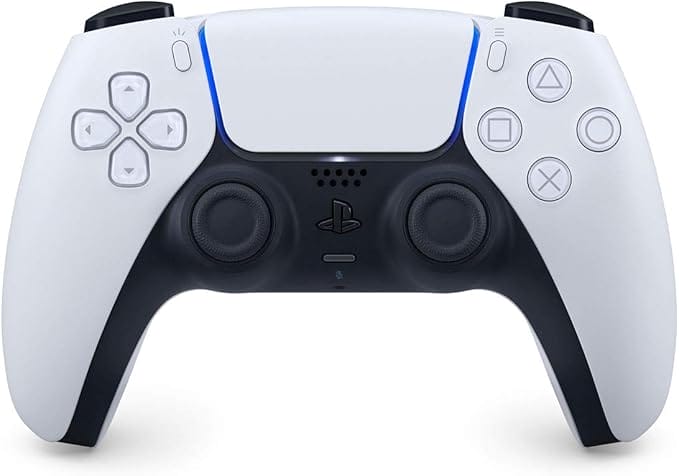
原神や鳴潮など、戦闘中のキャラクター切り替えが重要なタイトルでは、PS配置のコントローラーをおすすめします。
スティックから親指を離さずに、人差し指で十字キーを押してスムーズにキャラクターを切り替えられるためです。
それ以外のゲームならどちらがプレイしやすいかは人によるので、好みで選びましょう。
PS配置のコントローラー
Xbox配置のコントローラー
背面ボタン
操作性を高めたいなら、背面ボタン付きのコントローラーをおすすめします。
背面ボタンの最大のメリットは、スティックから親指を離さずに別の操作を同時に行えること。とくに、操作量の多いゲームタイトルでは、この差が大きく出ます。
たとえばシューティングゲームなら、リロードやジャンプといった重要なアクションを背面ボタンに割り当てれば、スムーズに押せます。
近頃は低価格帯でも、背面ボタンをそなえたコントローラーが増えてきているので、プレイするゲームジャンルに合わせて選ぶといいしょう。
iPadのコントローラーの繋げ方は?
iPadのコントローラーの繋げ方を解説します。
有線の場合
有線の場合、コントローラーとiPadを互換性のあるケーブルでつなげば接続できます。
コントローラーやiPadのモデルによっては別売りのアダプタが必要になるので、注意してください。
無線の場合
無線の場合は、Bluetoothで接続することになります。
iPadで設定アプリを開き、Bluetoothがオンになっていることを確認したら、コントローラーの電源を入れてペアリングモードにします。
使用コントローラーの名前が出てきたら、そちらをタップすれば接続完了です。

iPadのコントローラーに関するよくある質問
ここからは、iPadのコントローラーに関するよくある質問に回答します。
iPadでSwitchのゲームコントローラーは使える?
iPadOS 16以降は、SwitchのプロコンやJoy-ConもBluetooth接続であれば使えます。
iPadでPS4・PS5コントローラーの繋げ方は?
iPadでPS4・PS5コントローラーを使う場合、基本的にBluetoothで接続することになります。
無線の場合の繋げ方を参照してください。
iPadでコントローラーが有線接続できないのはなぜ?
PS4・PS5のコントローラーは有線接続だとうまく認識されないケースがあるため、一度Bluetooth接続を試してみてください。
また、iPadでのみコントローラーを有線接続できない場合は、iPadの再起動やアップデートによって解決する可能性があります。
iPad(iOS)のコントローラー対応ゲームでおすすめはある?
iPadのコントローラー対応ゲームのおすすめは以下のとおりです。
- 原神|幻想的な世界を旅するオープンワールドRPG
- ゼンレスゾーンゼロ|都市型の3DアクションRPG
- Minecraft|まったり遊べるサンドボックス
- Call of Duty®: Mobile|多彩なモードがある本格FPS
- ヒューマンフォールフラット|協力で盛り上がるパズルゲーム
- フラッシュパーティー|スマブラのような対戦格闘ゲーム
- ARK: Ultimate Mobile Edition|恐竜や古代生物が生息するサバイバルゲーム