「Steamで使えるおすすめのコントローラーが知りたい」「Steamでコントローラーが認識しないときの対処法がわからない」と悩んでいませんか?
Steamにはさまざまなジャンルのゲームがあるので、プレイ予定のタイトルに適したコントローラーを選びたいです。
そこで本記事では、Steam向けのおすすめコントローラーを6つ紹介します。選び方も解説しているため、参考にしてください。
本記事の料金はすべて税込価格です。
Steam(スチーム)向けのおすすめコントローラーを一覧で比較
Steam向けのおすすめコントローラーを一覧表にまとめて比較します。
| 商品名 | 画像 | 商品ページ/価格 | メーカー | 対応機種 | ボタン配置 | 接続方式 | 入力規格 | 背面ボタン | トリガーストップ | 振動機能 | ジャイロ | 重量 |
|---|---|---|---|---|---|---|---|---|---|---|---|---|
| GameSir Nova 2 Lite | 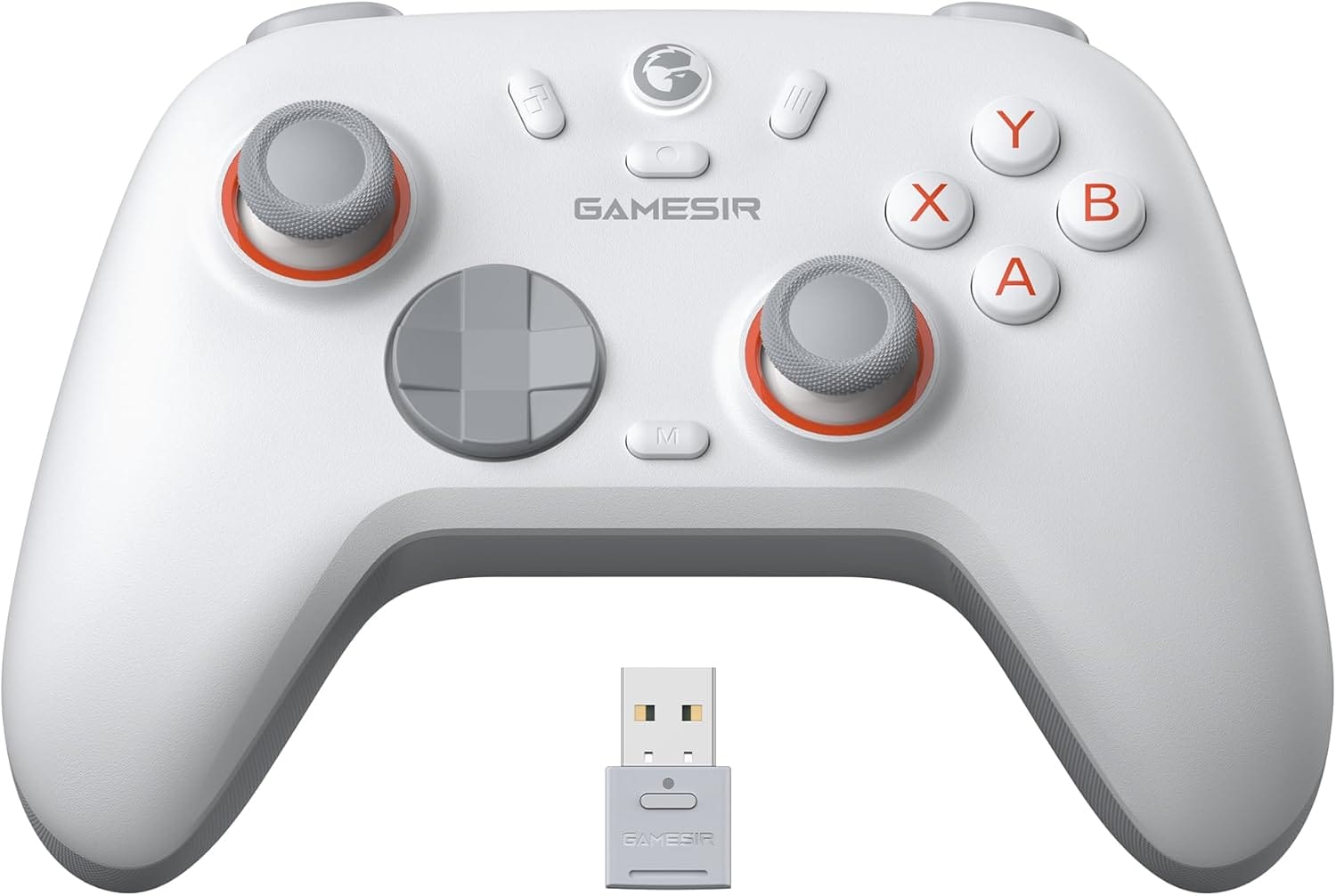 | Amazon 4,599円 | GameSir | PC/Switch/Switch2/iOS/Android | Xbox配置 | 有線/無線 | XInput | 2つあり | 約225g | |||
| ホリパッド for Windows PC(スティックストレートタイプ) | 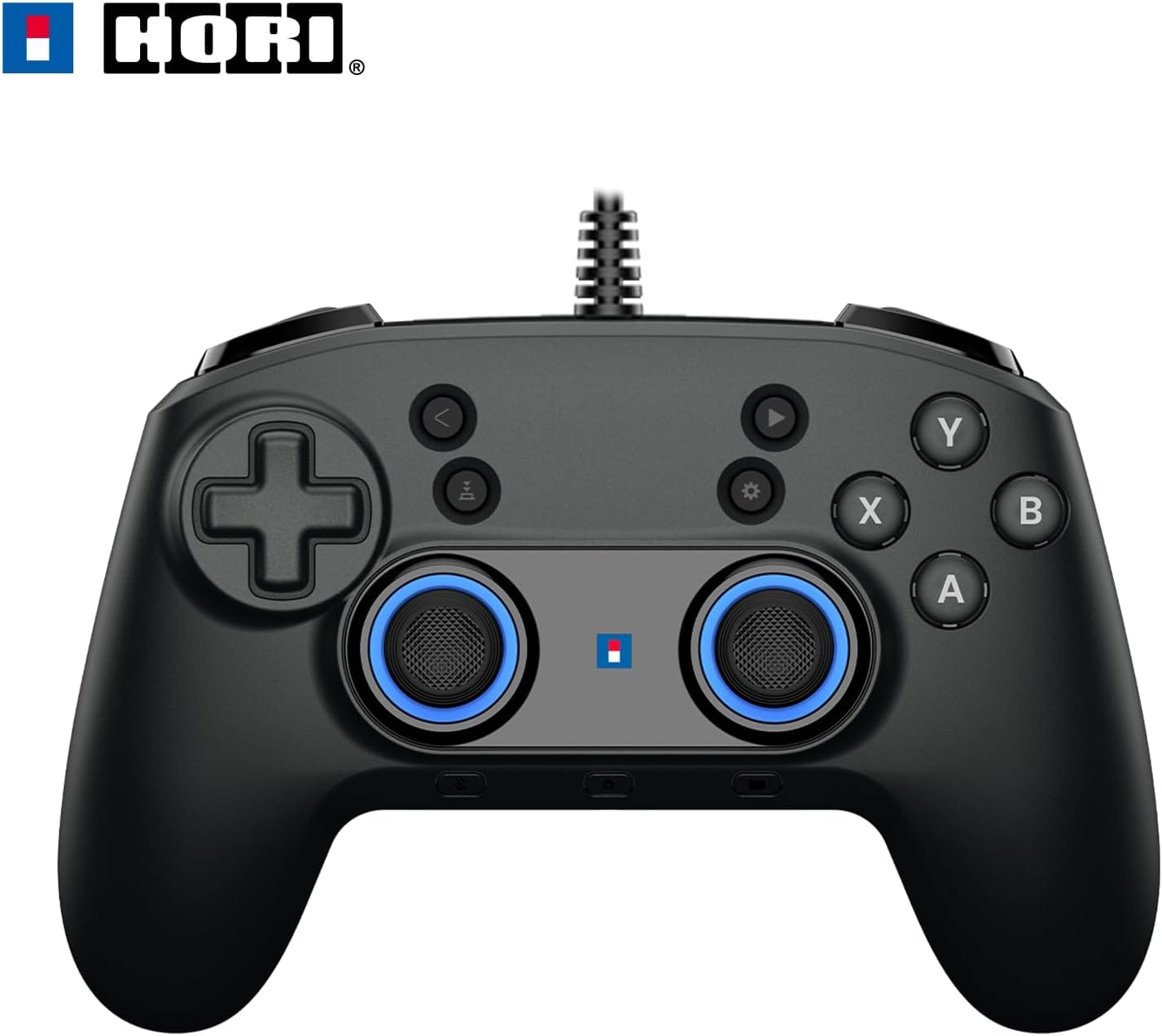 | Amazon 4,980円 | HORI | Windows 10・11 | PS配置(ボタン表記はXbox) | 有線 | XInput/DirectInput | 2つあり | 実測値約170g(※公式サイトとズレあり) | |||
| Xbox ワイヤレス コントローラー |  | Amazon 7,314円 | Microsoft | すべてのXboxシリーズ/Windows 10・11/iOS/Android | Xbox配置 | 有線/無線 | XInput | なし | 約240g(電池なし) | |||
| ワイヤレスホリパッド for Steam | 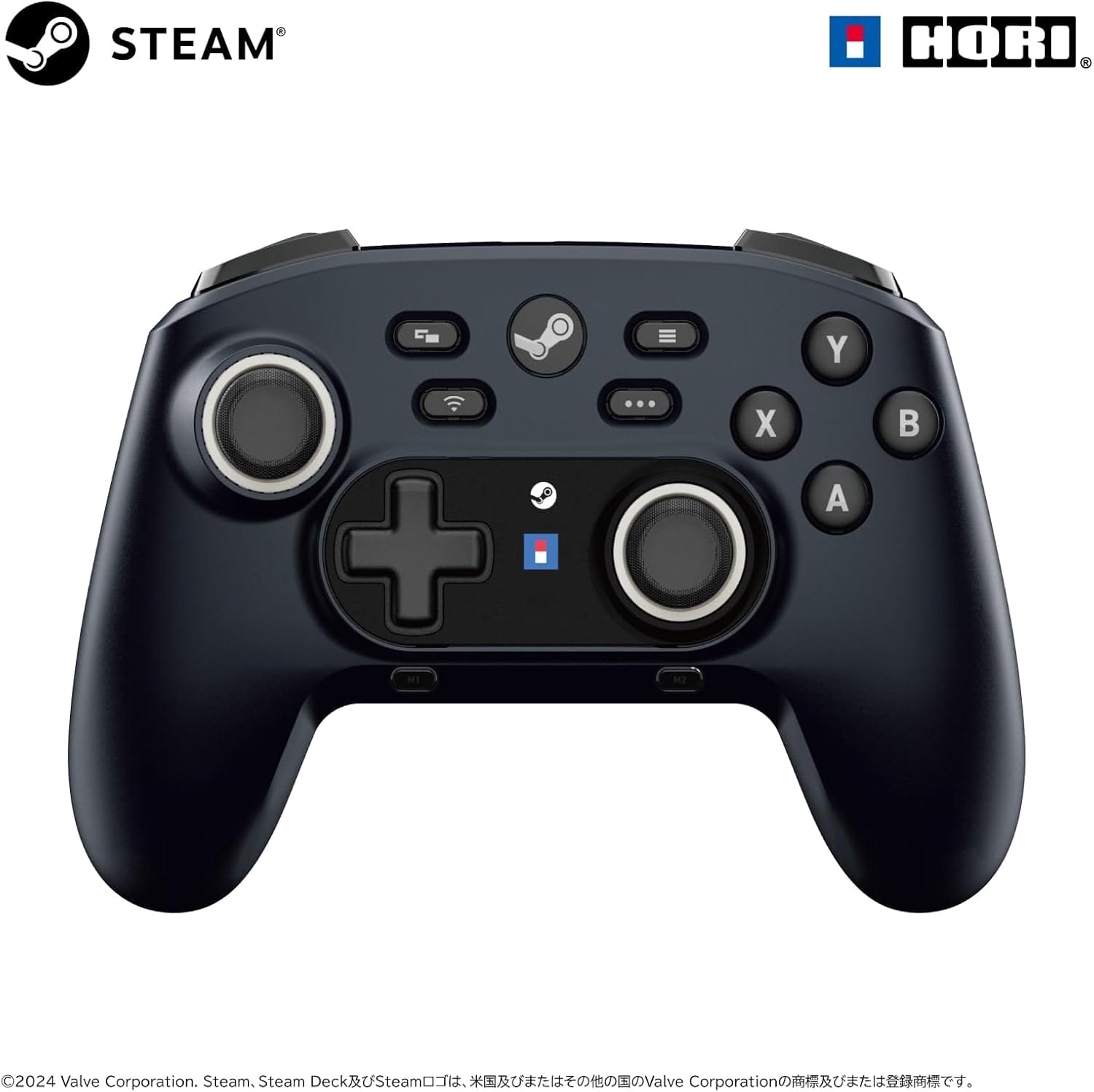 | Amazon 7,349円 | HORI | Windows 10・11 | Xbox配置 | 有線/無線 | 無線の場合:DirectInput 有線の場合:XInput/DirectInput | 2つあり | 約185g | |||
| 8BitDo Ultimate 2 | 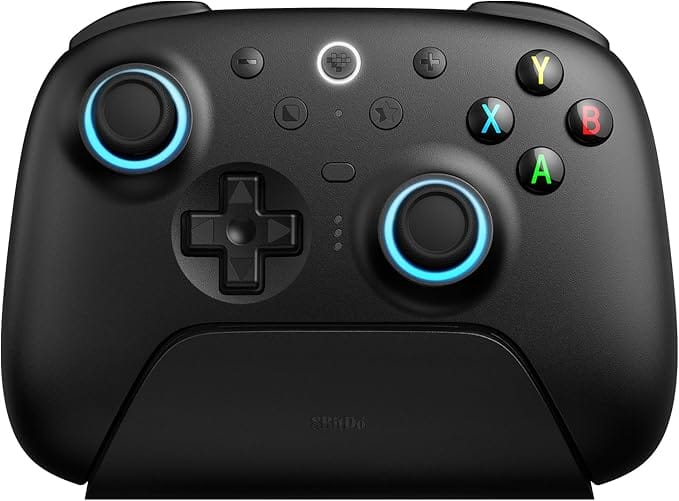 | Amazon 8,990円 | 8BitDo | Windows/Android/Apple/SteamOS | Xbox配置 | 有線/無線 | XInput | 2つあり | 約248g | |||
| GameSir G7 Pro | 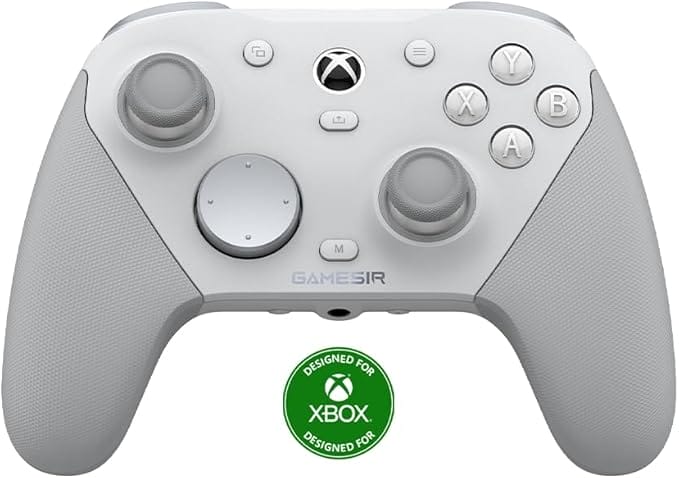 | Amazon 12,999円 | GameSir | Xbox Series X・S/Xbox One/Windows/Android | Xbox配置 | 有線/無線 | XInput | 2つあり | 約272g |
Steam向けのおすすめコントローラー6選【価格が安い順】
Steam向けのおすすめコントローラーを6つ紹介します。
- FPS・TPS用途で安いのがいいならコレ
→GameSir Nova 2 Lite - PS配置の軽量コントローラー
→ホリパッド for Windows PC(スティックストレートタイプ) - 安心安定を求めるなら純正
→Xbox ワイヤレス コントローラー - 便利なSteamボタンを搭載
→ワイヤレスホリパッド for Steam - 幅広いジャンルのゲームで使いやすい
→8BitDo Ultimate 2 - 高性能かつ価格を抑えたコントローラー
→GameSir G7 Pro
GameSir Nova 2 Lite|FPS・TPS用途で安いのがいいならコレ



安いのに高性能!シューティング系のタイトルで真価を発揮
「GameSir Nova 2 Lite」は、安いコントローラーのなかでも、クオリティが頭ひとつ抜けている製品です。
4,000円台ながら、トリガーストップ機能があるのが大きな魅力。シューティング系のタイトルではトリガーの押し込みを浅めに、レース系なら深めに、という風に使い分けられます。
さらに、割り当て可能な背面ボタンを2つ搭載。邪魔になりにくい位置にあるので、使わない場合でも誤入力の心配は少ないでしょう。
物理的な接点のないホールエフェクトスティックを採用し、耐久性が高いです。スティック操作の激しいゲームをプレイする場合も安心。
ジャイロ機能が非搭載なのと、「ワイヤレス接続時に途中で切れることがある」という口コミが見られるのは注意点です。
FPSやTPSなどでガッツリ使える、低価格コントローラーを求めている人に適しています。
| メーカー | GameSir |
|---|---|
| 対応機種 | PC Switch Switch2 iOS Android |
| ボタン配置 | Xbox配置 |
| 接続方式 | 有線/無線 |
| 入力規格 | XInput |
| 背面ボタン | 2つあり |
| トリガーストップ | |
| 振動機能 | |
| ジャイロ | |
| 重量 | 約225g |
ホリパッド for Windows PC (スティックストレートタイプ)|PS配置の軽量コントローラー

PS配置で約5,000円!約170gで長時間のゲームプレイも◎
「ホリパッド for Windows PC (スティックストレートタイプ)」は、スティックが左右対称にあるPS配置のコントローラーです。
入力規格(XInput/DirectInput)を背面の物理ボタンで切り替え可能。XInputにすれば、PCに接続するだけでSteamですぐに使えます。
振動機能やジャイロ機能がない分、重さは実測約170gとかなり軽量。長時間のゲームプレイでも手が疲れにくいです。
一方、全体的なボタンの押し心地は少し固めで、グニグニとした感触です。そのため、繊細な入力が求められるシューティング系のゲームを本気でプレイするには、あまり向いていません。
とはいえ、「PS配置の安価なコントローラーが欲しい」「RPGやシミュレーション系をメインにやる」という人にはおすすめです。
| メーカー | HORI |
|---|---|
| 対応機種 | Windows 10/11 |
| ボタン配置 | PS配置(ボタン表記はXbox) |
| 接続方式 | 有線 |
| 入力規格 | XInput/DirectInput |
| 背面ボタン | 2つあり |
| トリガーストップ | |
| 振動機能 | |
| ジャイロ | |
| 重量 | 実測値約170g(※公式サイトとズレあり) |
Xbox ワイヤレス コントローラー|安心安定を求めるなら純正

純正の安心感、迷ったらコレ!多くのPCゲームに公式対応
「Xbox ワイヤレス コントローラー」は、純正ならではの安心感がある製品です。
操作の安定感はさすが純正で、グリップの握りやすさやボタン配置のバランスも良好。方向キーはカチっとした押し心地で、斜め入力もしやすい形状になっています。
中央にはWindows 11で使える共有ボタンを搭載。スクリーンショットの撮影や最大4時間の画面録画も可能なため、プレイ動画を残したい人には地味に便利です。
注意点としては、バッテリーを内蔵しておらず、単三乾電池2本で稼働(最長40時間)します。電池交換の手間が気になる人は、別売りのバッテリーパックを検討しましょう。
派手な機能はないものの、汎用性の高いコントローラーを求める人にはおすすめです。
| メーカー | Microsoft |
|---|---|
| 対応機種 | すべてのXboxシリーズ Windows 10/11 iOS Android |
| ボタン配置 | Xbox配置 |
| 接続方式 | 有線/無線 |
| 入力規格 | XInput |
| 背面ボタン | なし |
| トリガーストップ | |
| 振動機能 | |
| ジャイロ | |
| 重量 | 約240g(電池なし) |
ワイヤレスホリパッド for Steam|便利なSteamボタンを搭載

Steamとの親和性が高い公認モデル!スティックにタッチセンサーあり
「ワイヤレスホリパッド for Steam」は、Steamの公式認定コントローラーです。
Steamをバックグラウンドから表示できるSteamボタンや、ゲーム中でも簡易設定を行えるクイックアクセスボタンを搭載しています。
さらに、スティックにはタッチセンサーを搭載。ジャイロ機能と組み合わせて、「スティックに触れている間だけジャイロをオン/オフする」ということもできます(Steamから細かく設定可能)。
また、トリガーストップや背面ボタン2つ、XInputとSteamモードを切り替えるボタンもあります。Steamモードでは、追加ボタンやジャイロ設定をSteam入力と連携できる点が強みです。
価格のわりに質感がやや安っぽく、Amazonレビューで接続不良を指摘する口コミが一定数あるのは留意したいポイント。
それでも、Steam公式認定コントローラーはかなりめずらしいです。原神やモンハンなど、ジャイロを活用するSteamゲームを頻繁に遊ぶ人には、検討する価値のある製品だといえます。
| メーカー | HORI |
|---|---|
| 対応機種 | Windows 10/11 |
| ボタン配置 | Xbox配置 |
| 接続方式 | 有線/無線 |
| 入力規格 | 無線の場合:DirectInput 有線の場合:XInput/DirectInput |
| 背面ボタン | 2つあり |
| トリガーストップ | |
| 振動機能 | |
| ジャイロ | |
| 重量 | 約185g |
8BitDo Ultimate 2|幅広いジャンルのゲームで使いやすい

シンプルだけど高性能!FPSも格闘ゲームもこれ1台で対応
「8BitDo Ultimate 2」は、シンプルなデザインの万人受けコントローラーです。
縦幅が約10.3cm、横幅が約14.7cmとコンパクトサイズ。手が小さめの人にフィットしやすく、追加ボタンと背面ボタンにも無理なく指が届きます。
耐久性と入力精度にすぐれたTMRスティックを採用し、操作が激しいアクション系のゲームでも安定した入力が可能です。
トリガーストップにくわえ、振動機能やジャイロまであり、ジャンル問わず幅広いゲームにマッチします。専用ソフトを使えば、ボタン割り当てやデッドゾーン調整、マクロ作成まで可能。
十字キーは、カチカチ感がしっかりとあるため斜め入力が入りやすく、スト6のような格ゲーとも相性が良いです。
本体だけでボタン割り当ての設定が難しいのはややネックですが、それ以外に大きな欠点はとくになし。FPSから格ゲーまで1台でこなせる、万能なコントローラーです。
| メーカー | 8BitDo |
|---|---|
| 対応機種 | Windows Android Apple SteamOS |
| ボタン配置 | Xbox配置 |
| 接続方式 | 有線/無線 |
| 入力規格 | XInput |
| 背面ボタン | 2つあり |
| トリガーストップ | |
| 振動機能 | |
| ジャイロ | |
| 重量 | 約248g |
GameSir G7 Pro|高性能かつ価格を抑えたコントローラー

プロ仕様を手の届く価格で!ガチゲーマーにおすすめ
「GameSir G7 Pro」は、Xbox公式ライセンスを受けた本格派ゲーマー向けのコントローラーです。
ABXYボタンには、500万回の高耐久をほこる光学式マイクロスイッチを採用。Dパッド(方向キー)・LB/RBボタンなども、全面的にクリック感の強い押し心地です。
トリガーストップを切り替えれば、トリガーもカチッと浅く押せるので、連打を求められるアクション・対戦ゲームにもしっかり対応します。
2つの背面ボタンは物理ロックもかけられ、使わないときは誤入力を完全に防止。ゲームジャンルに応じて使い分けられます。
ラバーグリップを採用しており、手汗をかいても滑り落ちる心配はありません。また、落ち着いたデザインなので、「派手なゲーミング感はいらない」という人でも使いやすいです。
数万円クラスのコントローラー並みに機能盛り盛りですが、本機は価格が約13,000円と抑えられています。ガチゲーマーにも強くおすすめできるモデルです。
| メーカー | GameSir |
|---|---|
| 対応機種 | Xbox Series X|S Xbox One Windows Android |
| ボタン配置 | Xbox配置 |
| 接続方式 | 有線/無線 |
| 入力規格 | XInput |
| 背面ボタン | 2つあり |
| トリガーストップ | |
| 振動機能 | |
| ジャイロ | |
| 重量 | 約272g |
Steam向けのコントローラーの選び方
Steam向けのコントローラーの選び方は次のとおりです。
プレイするゲームジャンルを考慮
コントローラーを選ぶ際、プレイするゲームジャンルによって求められる機能が異なります。
シューティングやアクションゲームは、操作量が多いうえに高速な入力が求められます。そのため、背面ボタン(追加ボタン)や、トリガーの押し込みを浅くできるトリガーストップ機能が搭載されているのが理想です。
RPG系をメインにプレイする人は、振動機能があるモデルがおすすめ。攻撃のヒットやダメージを受けた瞬間に手に振動が伝わると、ゲームへの臨場感が増します。
また、コントローラーの傾きに合わせて視点が動くジャイロに対応しているゲームタイトルもあるので、あわせて確認しておきたいです(原神やモンハンなどなど)。
Steamにはかなり幅広いジャンルのゲームがあるため、自分が遊ぶ予定のタイトルを具体的にチェックしておくのがいいでしょう。
入力規格
Steam向けにコントローラーを選ぶなら、入力規格も見落とせません。
WindowsはXboxコントローラー(入力規格がXInput)が標準になっています。XInputのコントローラーならどのゲームでも追加設定が基本不要で、PCに接続するだけですぐに使えるのが利点です。
入力規格がDirectInputである、PlayStationの純正コントローラーやSwitchのプロコンも、Steamで公式対応はしています。しかし、上手く認識されなかったり、追加の設定が必要だったりするケースがあるのです。
そのため、Steamで安定して使いたいなら、XInputのコントローラーを選ぶことをおすすめします。
接続方式(有線・無線)
コントローラーを選ぶ際、接続方式は大切なポイントです。
無線タイプは、ケーブルのわずらわしさがないのが最大の利点ですが、定期的な充電が必要になります。充電を忘れていると、ゲームプレイ中に急に接続が切れることも。
一方、有線タイプは充電切れの心配がなく、価格も比較的安い製品が多いです。しかし、人によってはケーブルがかなり気になります。
遅延に関しては有線のほうが少ない傾向はありますが、製品にもよるので一概には言い切れません。予算とケーブルが気になるかどうかで選ぶのがおすすめです。
Steamでコントローラーが認識しないときの対処法は?
Steamでコントローラーが認識しないときは、以下を確認してみてください。
- そもそもPC側できちんと認識されていない可能性
-
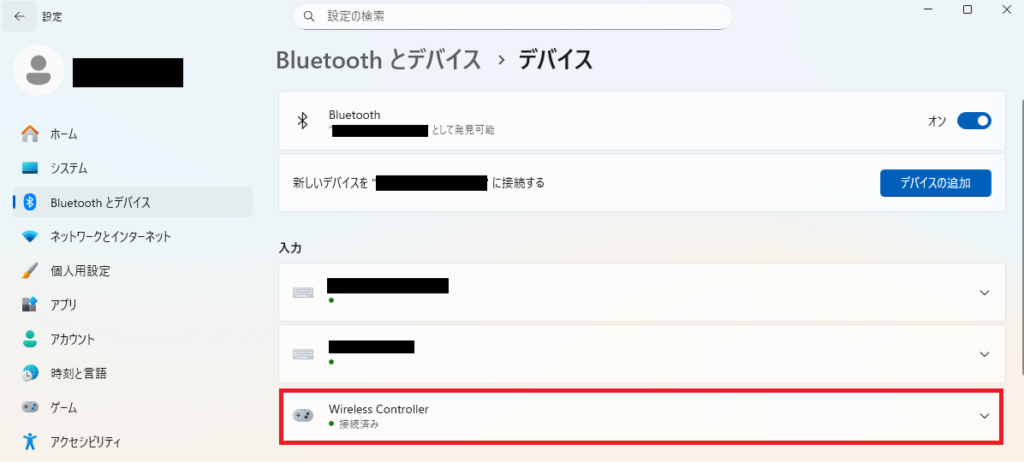
PC側で認識されているか確認する方法は、Windows設定を開いて「Bluetoothとデバイス」→「デバイス」の順にクリックすると、「入力」の項目にコントローラーが表示されます(Windowsの場合)。

- SteamでBig Pictureモードにしてみる
-
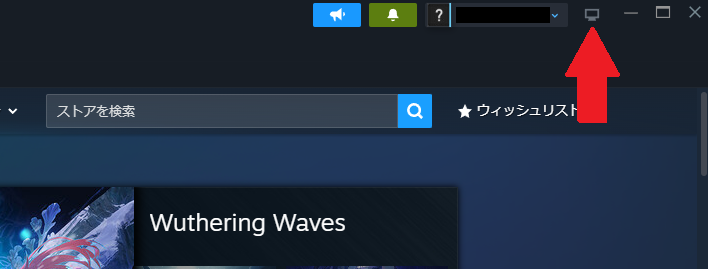
Steamを開き、右上のアカウント名の横にある、モニターのようなマークをクリックするとBig Pictureモード(コントローラーだけでも設定ができるモード)になります。
- コントローラーを無線接続している場合、一度有線接続にしてみる
-
ケーブルでPCとコントローラーをつなぐことで、Steam側できちんと認識される可能性があります。
- Steam入力を無効にしてみる
-
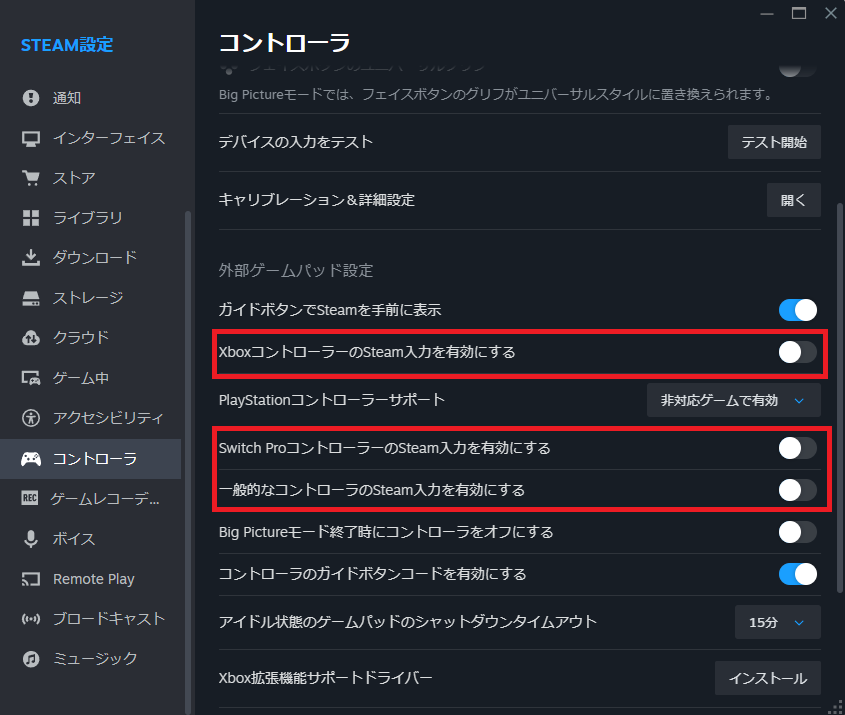
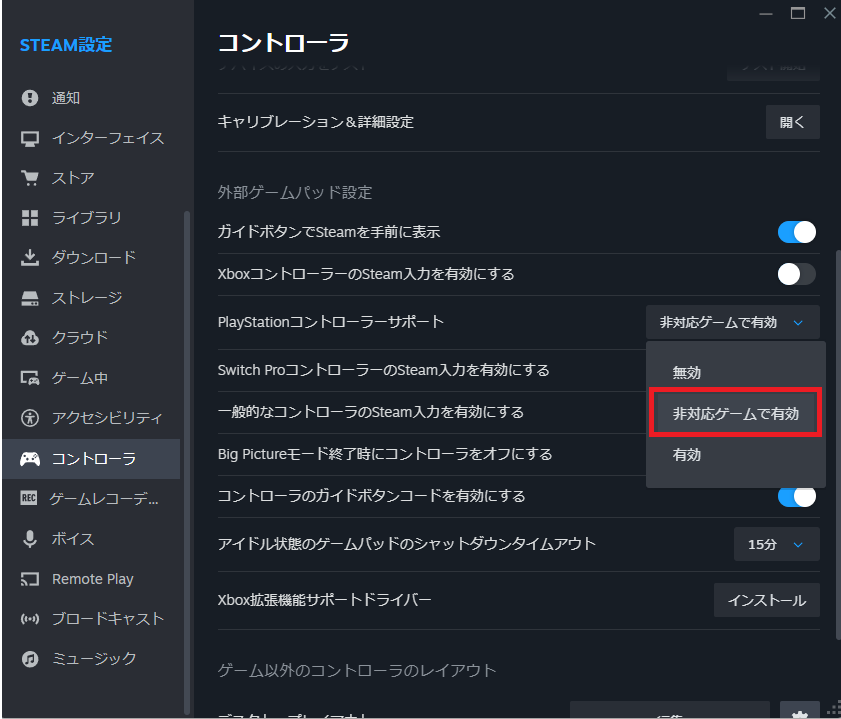
Steamのコントローラー設定を開いて「Steam入力を有効にする」という項目を、以下の画像のようにすべてオフにしてみてください。
- PlayStationコントローラーを使っている場合の対処法
-
Steamのコントローラー設定を開いて「PlayStationコントローラーサポート」を「非対応ゲームで有効」にするにしてみてください。
Steamのコントローラーに関するよくある質問
ここからは、Steamのコントローラーに関するよくある質問に回答します。
Steam Controller(Steamコントローラー)は生産終了した?
Valve Corporation(バルブ・コーポレーション)から2015年に販売されたSteam Controllerは、2019年に販売終了しています。
ただし、新型のSteam Controllerが再びValveから2026年初頭より出荷予定です。具体的な発売日や価格は不明なので、追加の情報を待ちましょう。
SteamでPS4コントローラーを〇表示にする方法は?(Xboxになるときの対処法)
SteamでPS4コントローラーがXbox表記になるときは、以下を試してみてください。
- そもそもゲーム側がPS表記に対応しているか確認
- ゲーム内の設定から切り替えられないか確認
- Steam入力を無効にしてみる
- Steam設定から「PlayStationコントローラーサポート」を切り替えてみる(もともと有効であれば無効に、無効であれば有効にする)
Apex Legends(エーペックスレジェンズ)などの一部ゲームでは、無線接続だとPS表記にできないケースもあるようです。
SteamでPS4コントローラーのボタン配置は変えられる?
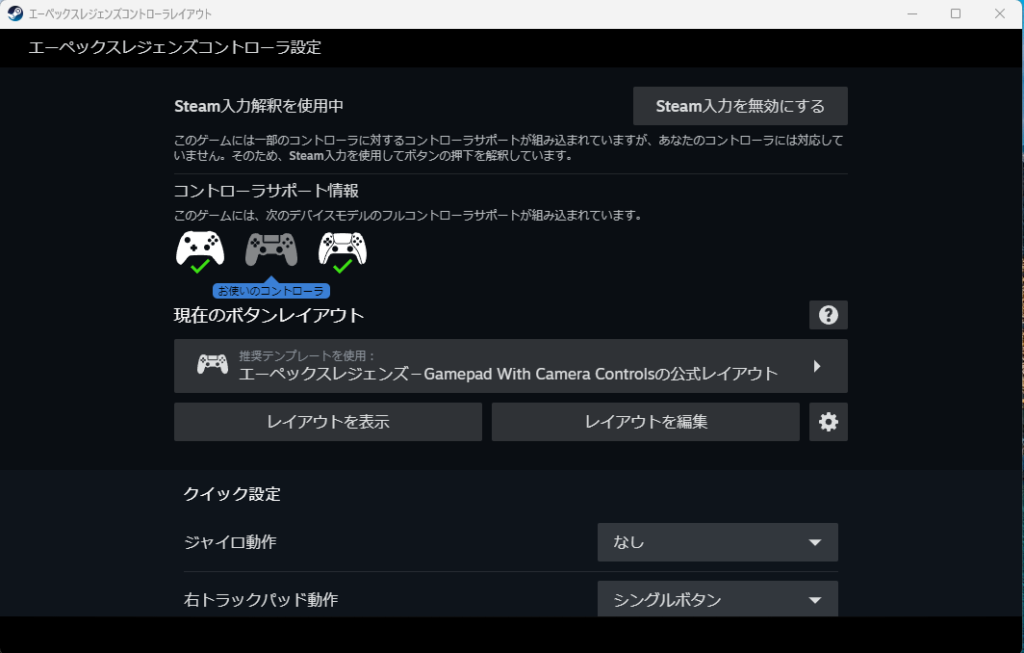
Steamのコントローラー設定からでも変えられますが、ゲームごとにコントローラーレイアウトを編集する方法がおすすめです。
Steamの「ライブラリ」からボタン配置を変えたいゲームを選び、コントローラーマークをクリックすると以下の設定画面が出てきます。
SteamでPS4のコントローラー設定のやり方は?(有線の場合)
PS4コントローラーを有線で使う場合は、USBケーブルでコントローラーとPCを接続すればOKです。基本的には、Steam側で自動認識してくれます。
上手く認識されないときは「Steamでコントローラーが認識しないときの対処法は?」を参考にしてみてください。