




Starbucks(スターバックス)には誰でも無料で使えるフリーWi-Fi「at_STARBUCKS_Wi2」が設置されています。
しかし、スタバのフリーWi-Fiは通信データが暗号化されていないため、接続時には注意が必要です。
本記事では、スタバのフリーWi-Fi「at_STARBUCKS_Wi2」を安全に使う方法やおすすめのVPNについて解説します。
本記事の料金はすべて税込価格です。
VPNのことならおまかせ!
おすすめVPN比較完全ガイド編集部
VPNに関するお役立ち記事を日々更新中。実際にVPNを契約して、申し込み方法や接続方法など使い方も解説しています。VPNを活用した検証も行なっており、VPNに関する豊富なノウハウやデータから、おすすめサービスを徹底比較して紹介していますのでぜひ参考にしてください。
スタバのフリーWi-Fiは1回のログイン毎に1時間無料で使える
スタバのフリーWi-Fi「at_STARBUCKS_Wi2」は1回のログイン毎に1時間無料で使えます。
1時間経過後は、「at_STARBUCKS_Wi2」にログインし直すことで、再度1時間Wi-Fiに接続可能です。
スタバのフリーWi-Fiが使える店舗
スタバのフリーWi-Fiが使える店舗はこちらから確認できます。
店舗名やキーワードなどを入力すると、以下のように対象店舗の一覧が表示されます。
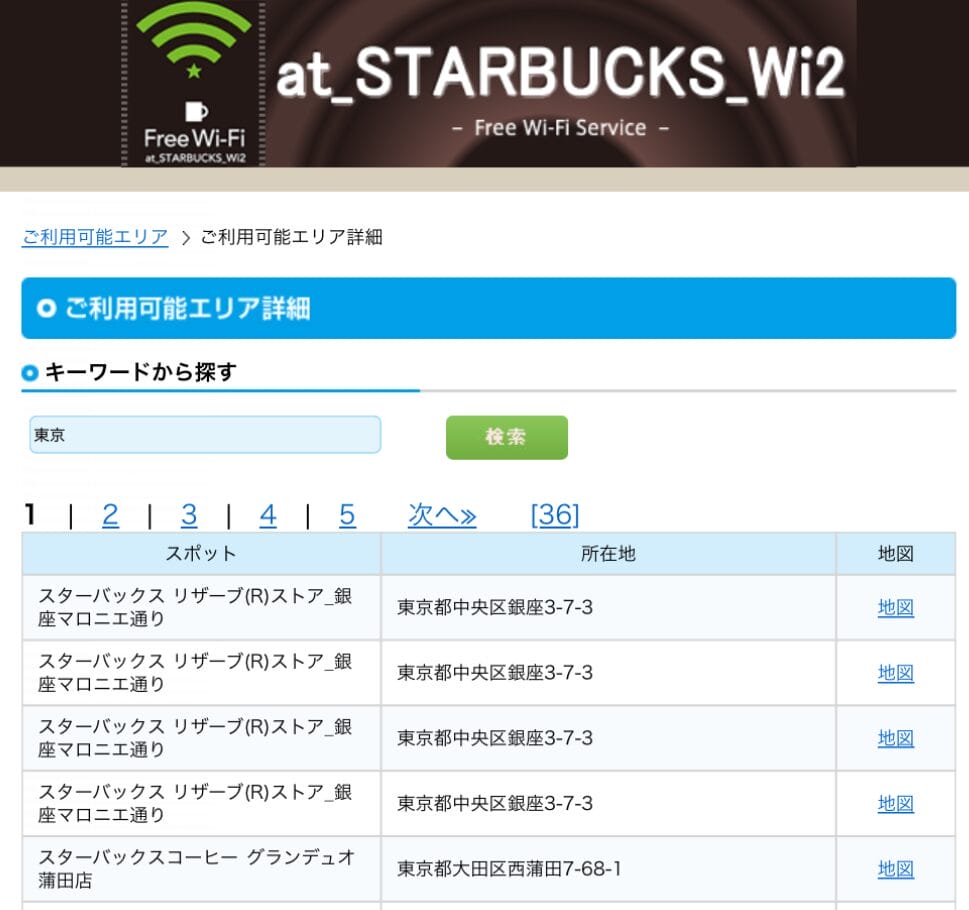
利用する店舗がWi-Fiに対応しているかは、上記サイトから確認してください。
スタバのフリーWi-Fiは安全性が高くない
スタバ公式サイトから明記されているように、スタバのフリーWi-Fiは安全性が高くありません。
◆ セキュリティに関して
「at_STARBUCKS_Wi2」の無線LANは暗号化しておりませんので、秘匿性の高い情報を送受信する場合には、セキュリティを確保するSSLやインターネットVPNなどを用いて通信内容を保護することをお勧めします。
引用:スターバックス公式サイト
スタバのフリーWi-Fiは通信データが暗号化されていないため、利用時には注意が必要です。
安全にスタバのフリーWi-Fiを利用するためにも、以下のセキュリティ対策を実施しましょう。
スタバのフリーWi-Fiを使う際のセキュリティ対策
スタバのフリーWi-Fiを使う際のセキュリティ対策として、以下の5つが挙げられます。
- 個人情報を入力しない
- アクセスポイント名を確認する
- 「espresso_STARBUCKS」を利用する
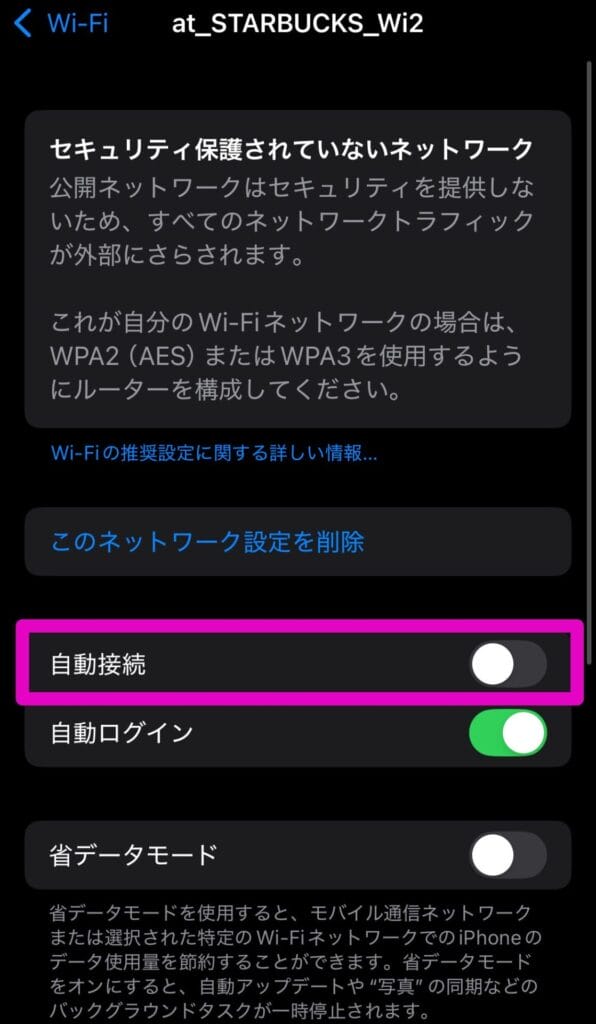
- Wi-Fiの自動接続をOFFにする
- 【おすすめ】VPNを使う
個人情報を入力しない
スタバのフリーWi-Fi接続時には、以下のような個人情報の入力は避けましょう。
- メールアドレス
- 電話番号
- クレジットカード情報
- 会社のデータ
- 各種SNSのログイン情報
スタバのフリーWi-Fiは通信データが暗号化されておらず、不特定多数が利用します。
最悪の場合、フリーWi-Fi接続中に上記の個人情報を入力することで情報が抜き取られる可能性もあります。
たとえば、SNSのログイン情報が漏洩した場合、SNSアカウントの乗っ取りにも発展する恐れがあるため注意が必要です。
スタバのフリーWi-Fi接続時には、個人情報を入力せずに利用しましょう。
アクセスポイント名を確認する
スタバのフリーWi-Fiにアクセスするときに、アクセスポイント名(SSID)が正しいか確認しましょう。
中にはスタバのフリーWi-Fiを悪用して、悪質な偽のアクセスポイントが設置されている可能性もあります。
たとえば、「at_STARBUCKS_Wi2」ではなく、偽のアクセスポイント「at_STARBUCKS_Wi3」にアクセスした場合、接続中に入力した情報が漏洩して悪用される恐れもあります。
フリーWi-Fi利用時には接続するアクセスポイント名が正しいか、必ず確認してください。
「espresso_STARBUCKS」を利用する
会員専用Wi-Fi「espresso_STARBUCKS」を利用するのも1つの手段です。
「espresso_STARBUCKS」はWPA2-EAPに対応したセキュリティレベルが高いWi-Fiであり、通信データが暗号化されます。
通信データを暗号化する無線LANの規格の1つです。
会員専用とありますが、スターバックス公式アプリから無料で会員登録できるため、「espresso_STARBUCKS」は実質無料です。
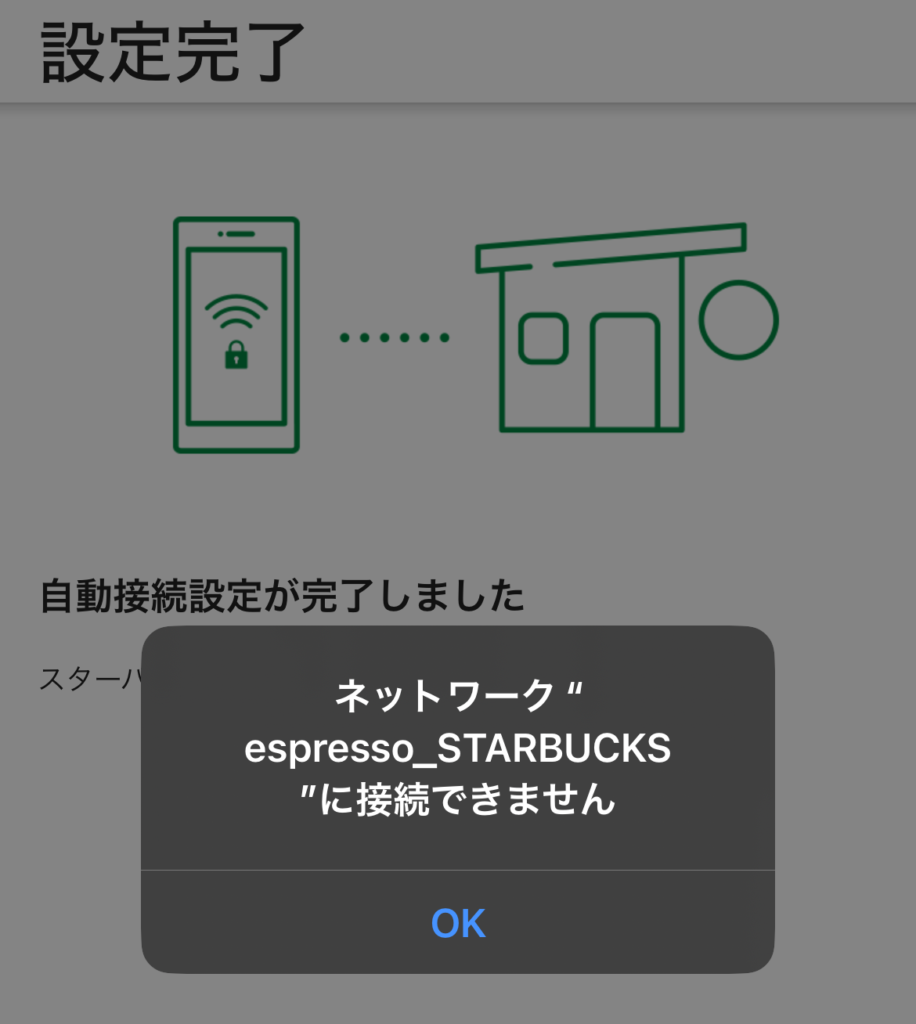
ただし、「espresso_STARBUCKS」は試験的に導入しており、一部の店舗では以下の画面のように利用できないケースがあります。
Wi-Fiの自動接続をOFFにする
「at_STARBUCKS_Wi2」の自動接続はOFFにしましょう。
自動接続が有効の場合、スタバに入店する度に自動で「at_STARBUCKS_Wi2」に接続されます。
「at_STARBUCKS_Wi2」に接続していると気づかず、SNSのログイン情報や電話番号などの個人情報を入力すると、情報漏洩の危険性もあります。
Wi-Fiの自動接続は設定画面より無効にできるため、「at_STARBUCKS_Wi2」に接続した後は必ず設定を変更しましょう。
【おすすめ】VPNを使う
スタバのフリーWi-Fi接続時にはVPNの使用をおすすめします。
VPNは仮想回線を構築する技術であり、通信データが暗号化されるため、フリーWi-Fi接続時にも第三者に通信データを抜き取られる心配がありません。
たとえば、スタバのフリーWi-Fiにアクセスした状態でSNSアカウントにログインする場合、VPN接続することでパスワードやIDなどが暗号化されます。
そのため、他のユーザーからログイン情報を抜き取られることを防止できるのです。
とくに、スタバで会社や個人の情報など、秘匿性が高い情報を取り扱う際にはVPNが必須です。
おすすめのVPNについては以下の記事を参考にしてください。
関連記事 VPNおすすめランキング
スタバのフリーWi-Fiを使うときのおすすめVPN5選
スタバのフリーWi-Fiを使うときのおすすめVPNとして、以下の5社が挙げられます。
| VPN | 公式サイト | 月額料金 | サーバー台数 |
|---|---|---|---|
 MillenVPN | 30日間返金保証あり 公式サイト | 1ヶ月:1,738円〜 1年:594円〜 2年:396円〜 | 2,000台以上 |
 NordVPN | 30日間返金保証あり 公式サイト | 1ヶ月:1,620円〜 1年:620円〜 2年:370円〜 | 7,300台以上 |
 ExpressVPN | 30日間返金保証あり 公式サイト | 1ヶ月:2,011円〜 1年:772円〜 2年:540円〜 | 不明 ※世界105カ国 に設置 |
 Surfshark | 30日間返金保証あり 公式サイト | 1ヶ月:2,268円〜 1年:468円〜 2年:288円〜 | 3,200台以上 |
 CyberGhost | 最大45日間返金保証 公式サイト | 1ヶ月:1,790円〜 6ヶ月:1,000円〜 2年:320円〜 | 11,700台以上 |
上記VPNサービスは国内に複数のVPNサーバーを設置しており、通信環境が安定しています。
ノーログポリシーや強固な暗号化方式などを採用しているため、セキュリティレベルが高い点も特徴的です。
ユーザーのログ(記録)を収集・保存しない方針のこと。
また、月額料金が安い点も上記VPNサービスのメリットであり、長期プランに契約すれば月額500円未満でサービスを利用することも可能です。
通信速度や使いやすさが気になる人は、返金保証制度を活用して実際にサービスを利用しましょう。
関連記事 VPNおすすめランキング
VPNを使用したスタバのフリーWi-Fiのつなぎ方
VPNを使用してスタバのフリーWi-Fiにつなぐ手順を、MillenVPN(ミレンVPN)を使って解説します。
MillenVPNの申し込み方法やインストールなど、基本的な使い方から知りたい人は、以下の記事をご覧ください。
関連記事 MillenVPNの使い方
\サブスクプランは30日間返金保証!/
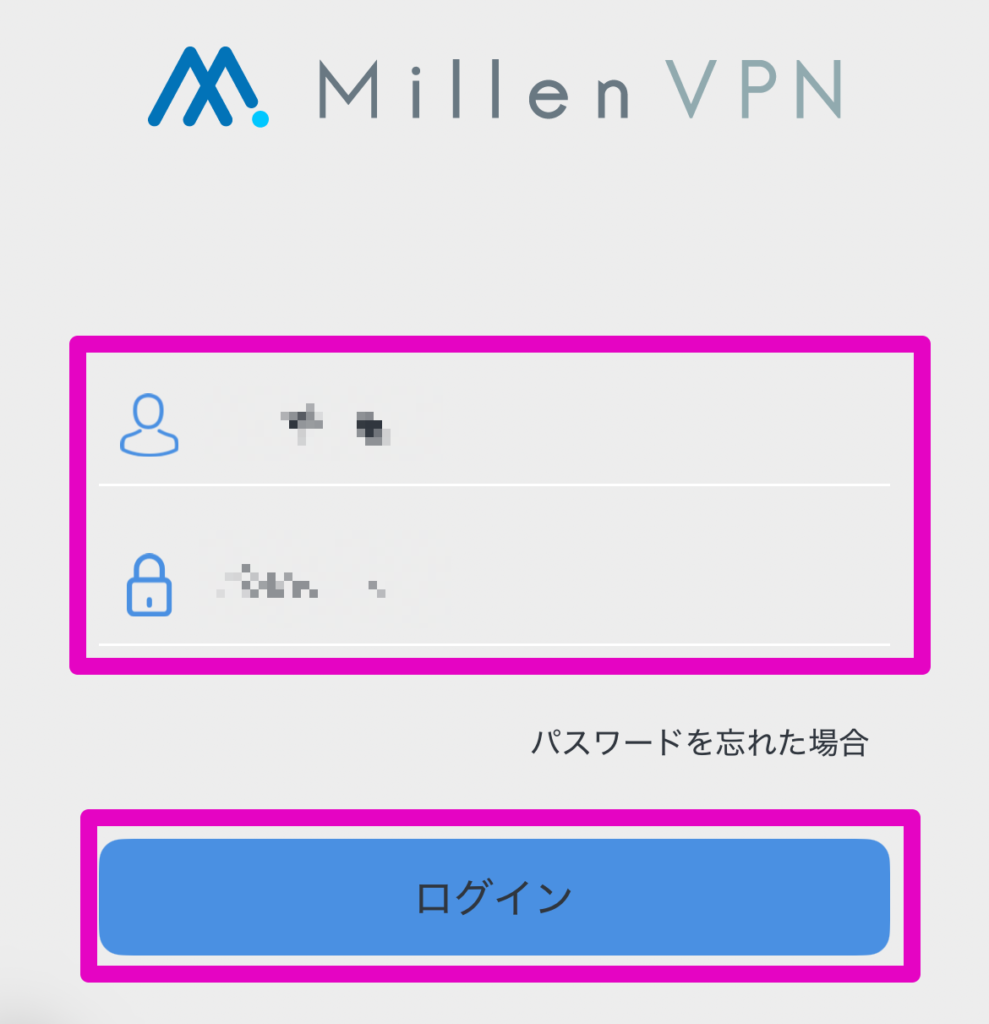
MillenVPNのアプリを起動し、ユーザー名とパスワードを入力して「ログイン」をタップします。
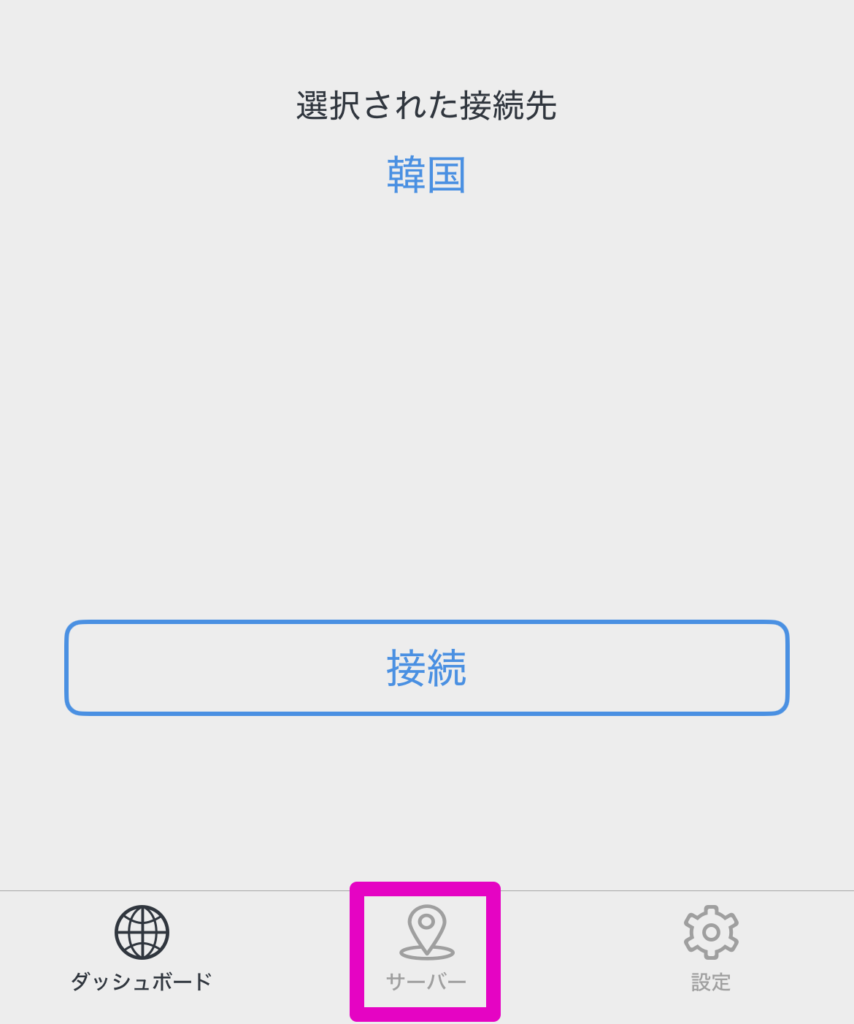
アプリのホーム画面が表示されるため、画面下部にある「サーバー」をタップします。
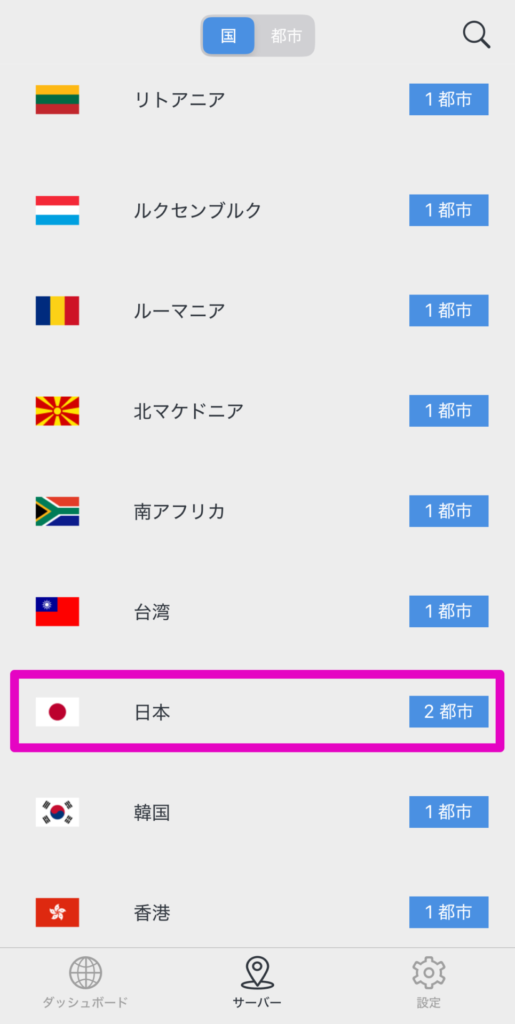
接続先の一覧が表示されるため、お好きなVPNサーバーを選択してください。(今回は国内のVPNサーバーを選択します。)
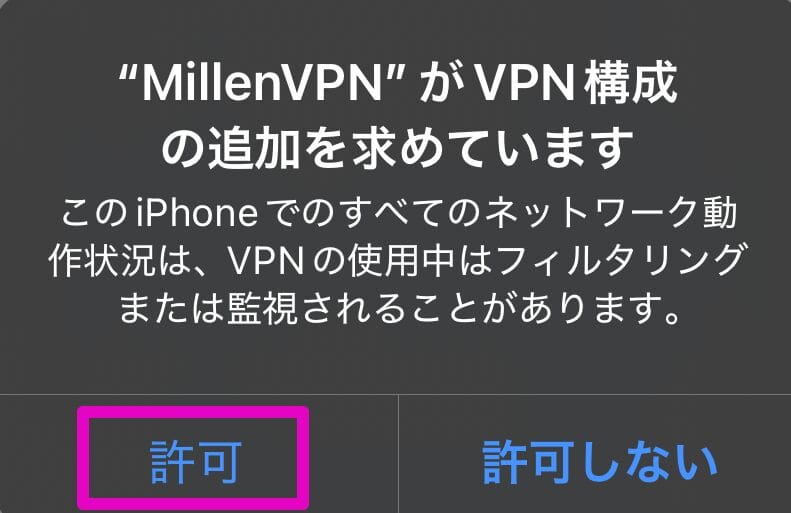
以下のポップアップが表示されるため、「許可」をタップします。
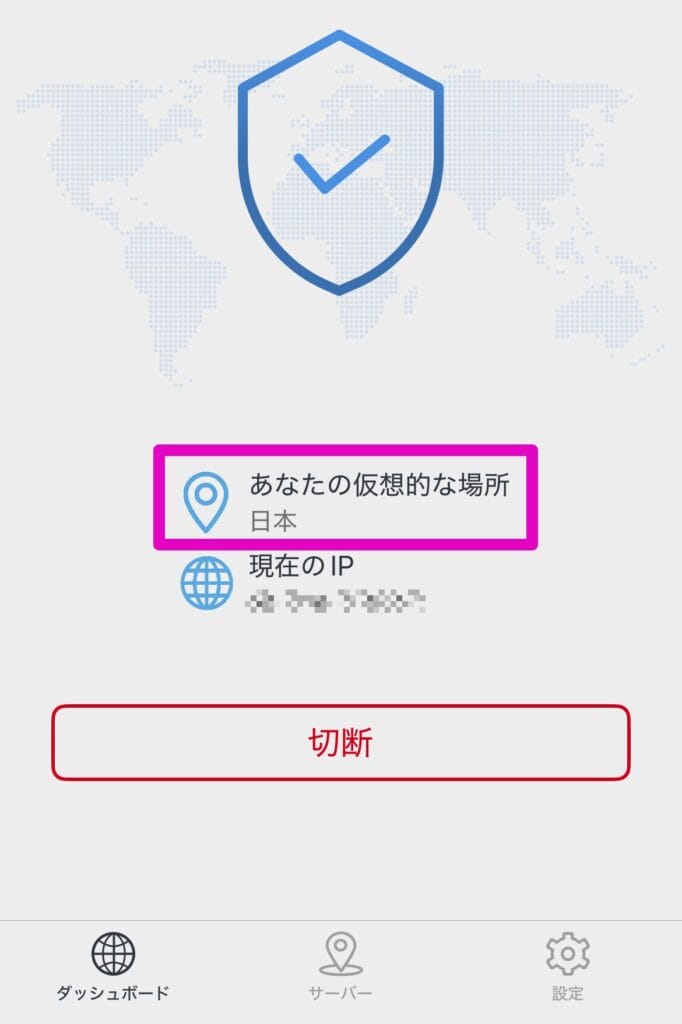
アプリのホーム画面に遷移後、画面中央の「あなたの仮想的な場所」がSTEP2で指定したVPNサーバーに変更されていればVPN接続完了です。(今回は日本のVPNサーバーに接続しています。)
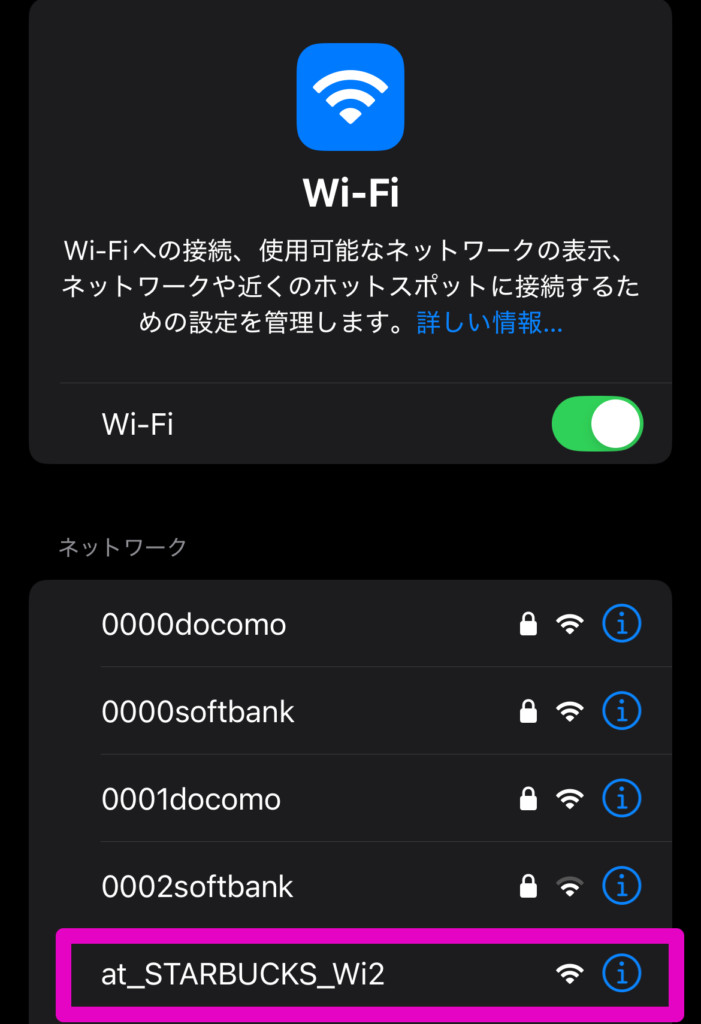
スマホの設定画面を開くと接続可能なWi-Fiの一覧が表示されるため、「at_STARBUCKS_Wi2」をタップしてください。
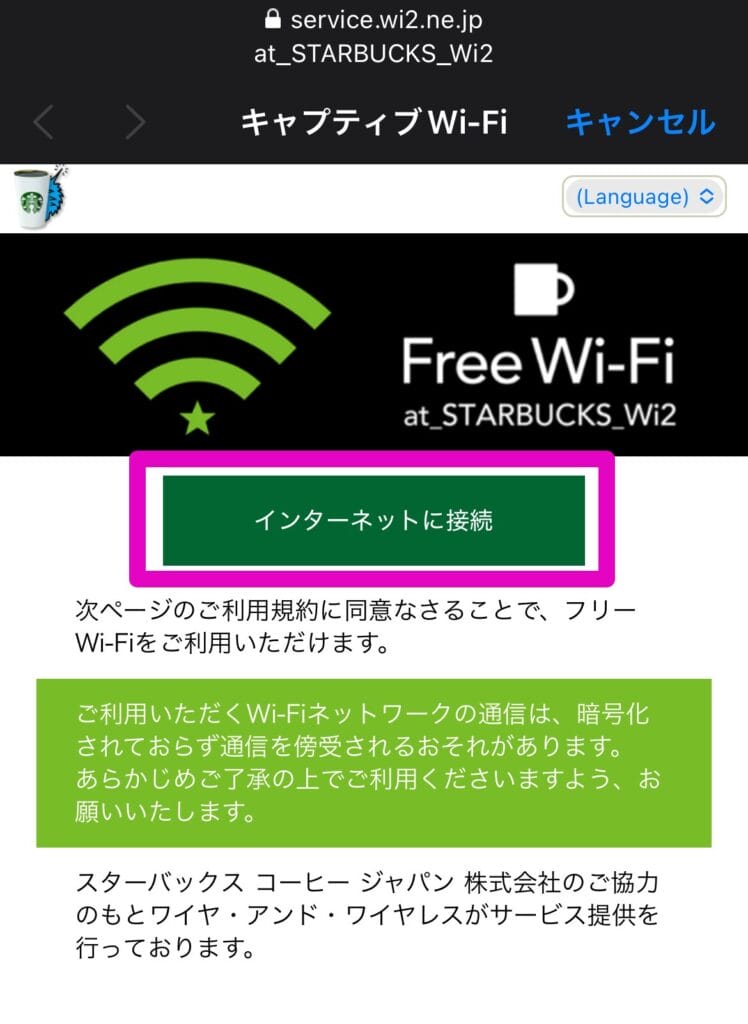
「at_STARBUCKS_Wi2」を選択すると以下の画面が表示されるため、「インターネットに接続」をタップします。
利用規約を確認して「同意する」をタップしてください。
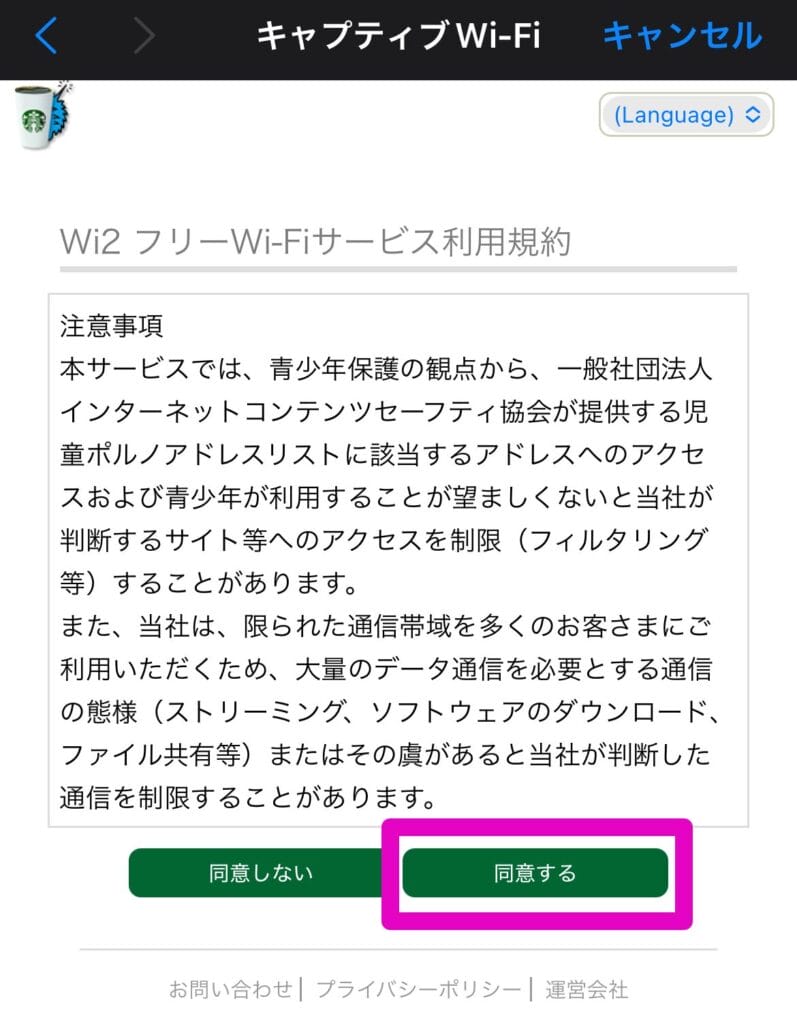
以下の画面が表示されていれば、「at_STARBUCKS_Wi2」への接続は完了です。

表示の画面を閉じ、アプリやブラウザでインターネットにつなげるか試してみてください。
スタバのフリーWi-Fiがつながらない場合の対処法
スタバのフリーWi-Fiがつながらない場合は、以下の対処法を実践しましょう。
- 機内モードになっていないか確認
- キャッシュをクリア
- Wi-Fiに再接続
ブラウザのキャッシュが原因で「at_STARBUCKS_Wi2」が表示されないケースがあるため、一度ブラウザのキャッシュを削除することをおすすめします。
キャッシュを削除してもスタバのフリーWi-Fiに接続できない際には、端末のWi-Fiの設定画面から「at_STARBUCKS_Wi2」を削除してから、再度接続しましょう。
スタバのフリーWi-Fiに関するよくある質問
スタバのフリーWi-Fiに関するよくある質問に回答します。
スタバのフリーWi-Fiに勝手につながる原因は?
スタバのフリーWi-Fiに勝手につながる原因として、Wi-Fiの自動接続設定が挙げられます。
Wi-Fiの設定欄にある「at_STARBUCKS_Wi2」をタップすると以下の画面が表示されますが、「自動接続」の項目が有効だとスタバのフリーWi-Fiが勝手に接続されます。
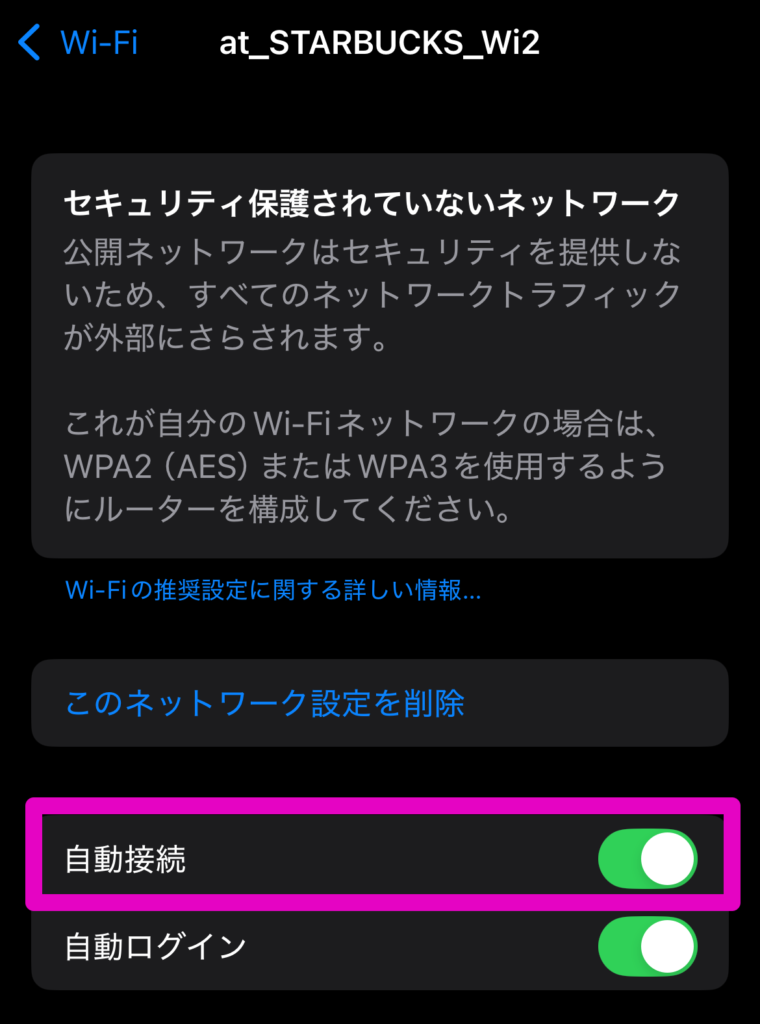
自動接続を無効にしたい人は、上記の設定画面から「自動接続」をOFFにしてください。
スタバのフリーWi-Fiのパスワードは?
スタバのフリーWi-Fiにパスワードはありません。
利用規約に同意することで、誰でも「at_STARBUCKS_Wi2」に接続できます。
スタバのフリーWi-Fiのログイン画面が表示されないときは?
スタバのフリーWi-Fiのログイン画面が表示されないときは、一度Wi-Fiの設定欄から「at_STARBUCKS_Wi2」を削除してください。
削除した後に再度「at_STARBUCKS_Wi2」を追加しましょう。